Dù đã tạo và xây dựng tài liệu hướng dẫn, việc nhân viên thực tế xem tài liệu tại nơi làm việc vẫn thường không được thực hiện đầy đủ.
Nhiều người cũng đang băn khoăn làm thế nào để người dùng có thể dễ dàng tìm đến tài liệu hướng dẫn mà họ cần.
Con đường phổ biến nhất để người dùng tìm kiếm tài liệu là thông qua thư mục, nhưng để người dùng thực sự tìm thấy tài liệu, điều quan trọng là phải chuẩn bị không chỉ một mà nhiều con đường truy cập khác nhau.
Trước tiên, hãy chuẩn bị thiết bị để xem tài liệu tại nơi làm việc
Dù tài liệu đã được tập hợp đầy đủ trên Teachme Biz, nếu môi trường cho phép xem ngay khi cần không được chuẩn bị sẵn, tài liệu sẽ không được tận dụng.
Đặc biệt với những người làm trong ngành bán lẻ hoặc ẩm thực, tình trạng "chỉ có thể xem trên một chiếc PC ở phòng nghỉ" xảy ra rất thường xuyên.
Khi tình trạng không có thiết bị trong tay lúc gặp khó khăn, hoặc người khác đang dùng thiết bị, tiếp diễn thì thói quen xem tài liệu sẽ không hình thành được.
Nếu khó chuẩn bị thiết bị cho tất cả mọi người, chỉ cần chuẩn bị nhiều thiết bị dùng chung cũng đã có hiệu quả.
Máy tính bảng hoặc điện thoại thông minh có thể mang theo bên người, vì vậy việc cho nhân viên mới hoặc những người đặc biệt cần xem tài liệu mượn tạm thời cũng là một cách vận hành được khuyến khích.
Mặc dù có vấn đề về chi phí, nhưng việc đầu tiên và quan trọng nhất là tạo ra môi trường có thể truy cập Teachme Biz dễ dàng bất cứ lúc nào, chẳng hạn như xây dựng mạng lưới hoặc triển khai BYOD*.
*Bring your own device: Việc nhân viên mang thiết bị di động cá nhân vào nơi làm việc và sử dụng chúng cho công việc
Sau khi đã chuẩn bị thiết bị xem, hãy cải thiện luồng di chuyển và tận dụng các tính năng để giúp người dùng dễ tìm thấy tài liệu hơn.
Có nhiều con đường truy cập tài liệu chính
Khi xem tài liệu, người dùng thường sử dụng một hoặc nhiều con đường sau đây.
- Tìm kiếm qua thư mục
- Tìm kiếm qua trang portal
- Tìm kiếm bằng "chức năng tìm kiếm"
- Được quản trị viên phân phối trực tiếp qua chức năng phân phối (người xem không cần tự tìm)
- Tìm kiếm bằng các tính năng tiện ích khác
Con đường nào có tỷ lệ sử dụng cao nhất
Trong số nhiều con đường, con đường được người dùng lựa chọn nhiều nhất là,
- Tìm kiếm qua thư mục
.
Tùy thuộc vào văn hóa doanh nghiệp và cấu trúc thư mục, nhưng ở những công ty có tỷ lệ cao, khoảng 70% người dùng tìm kiếm theo cách này.
※Đây là tình trạng trước khi tính năng trang portal được ra mắt vào tháng 9 năm 2023
Do đó, bước đầu tiên được khuyến nghị là kiểm tra và cải thiện con đường "Tìm kiếm qua thư mục".
Tìm kiếm qua thư mục
Xây dựng cấu trúc thư mục chắc chắn là con đường ngắn nhất để người dùng tìm đến tài liệu.
Khi tạo thư mục, nhiều người phân chia theo đơn vị phòng ban, nhưng tùy người dùng, cũng có nhiều trường hợp họ tìm kiếm theo danh mục công việc.
Liệu có thể cải tiến cấu trúc thư mục và thư mục con theo danh mục công việc hoặc mục đích sử dụng không?
Mặt khác, việc thay đổi cấu trúc thư mục đòi hỏi khá nhiều thời gian và nhân lực.
Ngoài ra, vì thư mục cũng là đơn vị cấp quyền cho người xem, người chỉnh sửa, nên có những trường hợp khó tạo cấu trúc chuyên dùng cho việc "tìm kiếm".
Nếu việc cải tiến bằng cách thay đổi cấu trúc thư mục là khó khăn, chúng tôi khuyến nghị hãy chuyển sang kiểm tra và cải thiện các con đường khác.
Tìm kiếm qua trang portal
Sử dụng trang portal, bạn có thể tổng hợp "thông tin muốn hiển thị, theo đơn vị muốn hiển thị, theo thứ tự muốn hiển thị" vào một trang duy nhất.
Việc suy nghĩ về đơn vị và cấu trúc của trang cần tốn công, nhưng đây là con đường rất thân thiện với người dùng.
Vì không cần thay đổi cấu trúc thư mục, cũng không cần thay đổi cài đặt quyền hay cơ chế quản lý.
Nếu bạn đã xác định "muốn những người này xem những tài liệu này", hãy tận dụng trang portal.
Tìm kiếm bằng "chức năng tìm kiếm"
Phương pháp có thể thực hiện mà không tốn nhiều thời gian và chi phí là sử dụng chức năng tìm kiếm để tìm và xem tài liệu.
Khi thành thạo, tính năng này rất tiện lợi, và sau khi người dùng quen thuộc, họ sẽ tìm tài liệu bằng tìm kiếm thay vì duyệt qua thư mục.
Lợi ích của việc hình thành thói quen "tìm kiếm"
Lợi ích của việc hình thành thói quen tìm kiếm là giảm đáng kể thời gian để đến được tài liệu.
Tuy nhiên, có khá nhiều người "chưa bao giờ tìm kiếm nên không dùng" hoặc "có tâm lý ngại tìm kiếm nên không dùng".
Cách hình thành thói quen "tìm kiếm"
Ban đầu, cần có sự hỗ trợ tỉ mỉ như tổ chức cơ hội giải thích về cách tìm kiếm, hoặc cùng thực hiện tìm kiếm cho đến khi người dùng quen thuộc.
Trong giai đoạn tạo tài liệu, điều quan trọng là người tạo tài liệu phải cải tiến tiêu đề và phần mô tả để tài liệu xuất hiện đúng trong kết quả tìm kiếm. Ngoài ra, việc gắn thẻ tìm kiếm đầy đủ cũng rất hiệu quả.
Hơn nữa, có nhiều phương thức tìm kiếm khác nhau như "tìm kiếm trong tất cả tài liệu", "tìm kiếm trong thư mục".
Hãy tham khảo tài liệu dưới đây để giới thiệu các phương thức tìm kiếm, giúp người dùng dễ dàng tìm đến tài liệu, và dần dần thói quen "tìm kiếm" sẽ được hình thành.
Phương pháp cải thiện để tìm kiếm dễ dàng hơn
Bằng cách xem nhật ký tìm kiếm của Teachme Biz, bạn có thể nắm bắt người dùng đang tìm kiếm với từ khóa nào, và kết quả là họ có tìm được tài liệu mình cần hay không.
Việc người dùng nhiều lần trải nghiệm tìm thấy tài liệu qua tìm kiếm sẽ hình thành thói quen xem Teachme Biz khi gặp khó khăn.
Cách sử dụng thẻ tìm kiếm được mô tả chi tiết trong bài viết dưới đây.
Được quản trị viên phân phối trực tiếp qua chức năng phân phối
Tài liệu không chỉ được người dùng tự tìm kiếm, mà quản trị viên cũng có thể phân phối và thông báo đến người dùng.
Thông báo yêu cầu công việc một lần kèm tài liệu bằng "Chức năng phân phối nhiệm vụ"
Sử dụng chức năng phân phối nhiệm vụ, bạn có thể gửi tài liệu đến người dùng như một yêu cầu thực hiện.
Ví dụ,
- Gửi tài liệu hướng dẫn điền biểu mẫu với hạn nộp trong tháng này
- Gửi tài liệu về công thức mới hoặc thông tin sản phẩm mới với hạn xác nhận trong tuần này
- Yêu cầu cập nhật máy tính hoặc công cụ khẩn cấp
và có thể sử dụng trong nhiều tình huống khác nhau.
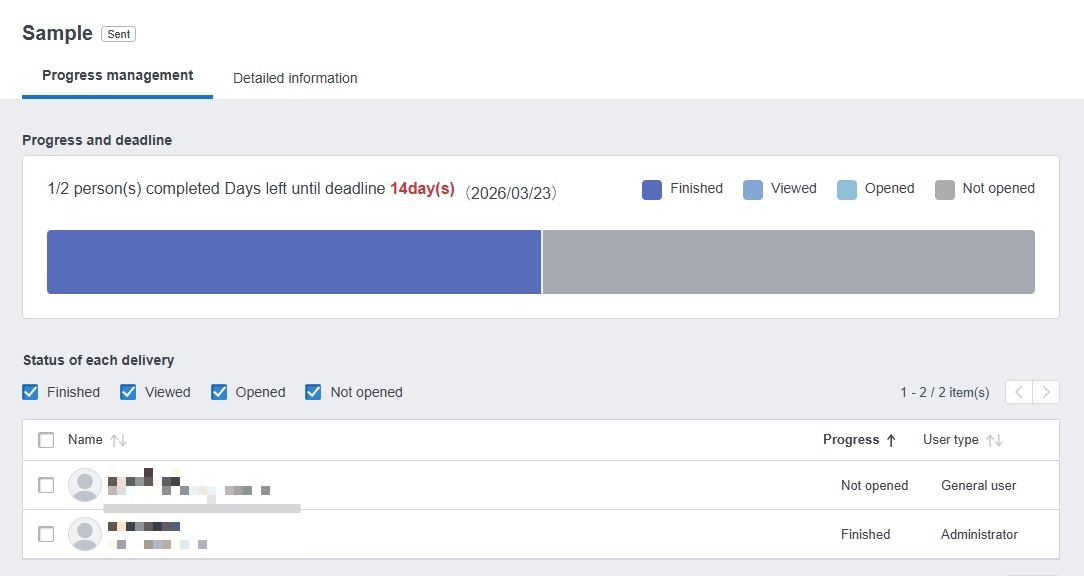
Chức năng phân phối nhiệm vụ không chỉ phân phối tài liệu, mà còn cho phép theo dõi tình trạng thực hiện nhiệm vụ của người dùng.
Để nâng cao tỷ lệ thực hiện nhiệm vụ, bạn cũng có thể chọn chỉ những người chưa thực hiện và phân phối lại nhiệm vụ.
Nếu bạn chưa từng sử dụng chức năng nhiệm vụ, hãy thử dùng một lần nhé.
Học trước nghiệp vụ bằng "Chức năng đào tạo"
Chức năng đào tạo là tính năng tổng hợp và phân phối các tài liệu cần thiết dưới dạng khóa học cho nhân viên được đào tạo.
Ví dụ,
- Khóa học về nghiệp vụ tiếp khách dành cho nhân viên mới
- Khóa học về nghiệp vụ dành cho người phụ trách như quản lý cửa hàng
- Khóa học về nghiệp vụ liên quan đến máy móc có nhiều chức năng và có nhiều nội dung cần ghi nhớ
và có thể được sử dụng theo nhiều cách khác nhau.
Công ty chúng tôi cũng thực tế đang vận hành đào tạo trực tuyến bằng cách sử dụng chức năng đào tạo.
Với chức năng đào tạo, bạn có thể kiểm tra tiến độ sau khi gửi khóa học, nên có thể sử dụng trong các tình huống đào tạo nhân viên mới hoặc đào tạo bổ sung.
Ngoài ra, vì khóa học đã phân phối có thể xem bất cứ lúc nào, nên cũng có thể sử dụng để ôn lại nội dung đã hoàn thành.
※Chức năng đào tạo là tính năng có thể sử dụng từ gói Basic trở lên
Tìm kiếm bằng các tính năng tiện ích khác
Ngoài thư mục, tìm kiếm và chức năng phân phối, còn có các tính năng tiện ích giúp người dùng tìm thấy tài liệu khi cần.
Truy cập qua "Mã QR"
Teachme Biz có tính năng chuyển đổi URL của tài liệu thành mã QR.
Bằng cách in mã QR dưới dạng nhãn dán bằng máy in và dán ở những nơi cần thiết, người dùng chỉ cần quét mã QR bằng điện thoại thông minh là có thể xem trực tiếp tài liệu.
Ví dụ,
・Cách sử dụng máy chiếu trong phòng họp
・Cách thay toner máy photocopy
・Cách bảo trì máy móc
và bạn có thể dán mã QR gần máy móc và thiết bị để kiểm tra cách vận hành ngay lập tức.
Người dùng Mipox Co., Ltd. cũng đang nỗ lực xây dựng luồng tài liệu bằng cách tận dụng mã QR.
Tìm kiếm từ "Tài liệu mới nhất", "Tài liệu đã xem gần đây", "Đánh dấu"
Teachme Biz có tính năng cho phép người dùng kiểm tra tài liệu đã xem gần đây và tính năng đánh dấu tài liệu.
Bằng cách sử dụng các tính năng này, người dùng có thể dễ dàng truy cập vào các tài liệu họ thường xuyên sử dụng.
Ngoài ra, "Tài liệu mới nhất" cho phép xem các tài liệu được công bố mới trong vòng 2 tuần.
Việc thông báo về sự tồn tại của các tính năng này cũng thường giúp thúc đẩy việc sử dụng Teachme Biz nhiều hơn.
Nắm bắt tình trạng người dùng trước khi triển khai các biện pháp
Chúng tôi đã giới thiệu nhiều biện pháp khác nhau, nhưng trước tiên điều rất quan trọng là phải nắm bắt tình trạng hiện tại của người dùng và triển khai các biện pháp phù hợp với tình trạng đó.
Teachme Biz cũng có tính năng báo cáo để phân tích tình trạng xem tài liệu, vì vậy hãy tận dụng tính năng đó để kiểm tra tình trạng sử dụng rồi tiến hành cải thiện.
\Hãy thử tạo tài liệu với Teachme Biz!/