Dù đã tạo và hoàn thiện tài liệu hướng dẫn, nhưng việc nhân viên tại hiện trường thực sự tra cứu chúng vẫn thường không diễn ra như mong đợi.
Có rất nhiều người băn khoăn làm thế nào để dễ dàng tìm đến tài liệu hướng dẫn mình cần.
Con đường phổ biến nhất để người dùng tìm kiếm tài liệu là thông qua thư mục, nhưng để người dùng thực sự tìm thấy tài liệu, điều quan trọng là phải chuẩn bị nhiều con đường tra cứu khác nhau, không chỉ dừng lại ở một cách duy nhất.
Trước tiên, hãy chuẩn bị thiết bị tra cứu tài liệu tại hiện trường
Dù tài liệu đã được tập hợp đầy đủ trên Teachme Biz, nhưng nếu môi trường để tra cứu ngay khi gặp khó khăn chưa được thiết lập, tài liệu sẽ không được tận dụng.
Đặc biệt với những người làm trong lĩnh vực bán lẻ hay ăn uống, tình trạng "chỉ có thể xem trên 1 chiếc PC ở phòng nghỉ" xảy ra rất thường xuyên.
Khi liên tục xảy ra tình trạng không có thiết bị trong tay khi cần, hoặc người khác đang dùng thiết bị đó, thói quen tra cứu tài liệu sẽ không được hình thành.
Nếu khó chuẩn bị thiết bị cho tất cả mọi người, việc chuẩn bị thêm nhiều thiết bị dùng chung cũng rất hiệu quả.
Máy tính bảng hay điện thoại thông minh có thể mang theo bên người, vì vậy việc cho mượn tạm thời đối với nhân viên mới hay những người cần đặc biệt tra cứu tài liệu cũng là một cách vận hành được khuyến khích.
Dù vấn đề chi phí có tồn tại, nhưng việc thiết lập mạng lưới, triển khai BYOD* hay bất kỳ bước nào để tạo ra môi trường có thể truy cập Teachme Biz dễ dàng bất cứ lúc nào là vô cùng quan trọng.
*Bring your own device: Việc nhân viên mang thiết bị di động cá nhân vào nơi làm việc và sử dụng chúng cho công việc
Sau khi thiết bị tra cứu đã được chuẩn bị, hãy cải thiện luồng di chuyển và tận dụng các tính năng để giúp người dùng dễ dàng tìm thấy tài liệu hơn.
Có nhiều con đường tra cứu tài liệu chính
Khi tra cứu tài liệu, người dùng thường sử dụng một hoặc nhiều trong các con đường sau đây.
- Tìm kiếm bằng cách duyệt qua thư mục
- Tìm kiếm bằng cách duyệt qua trang portal
- Tìm kiếm bằng "chức năng tìm kiếm"
- Được quản trị viên phân phối riêng thông qua chức năng phân phối (người xem không cần tự tìm)
- Tìm kiếm bằng cách tận dụng các tính năng tiện ích khác
Con đường nào có tỷ lệ tra cứu cao nhất
Trong số các con đường, con đường mà người dùng lựa chọn nhiều nhất là:
- Tìm kiếm bằng cách duyệt qua thư mục
.
Tùy thuộc vào văn hóa doanh nghiệp và cấu trúc thư mục, nhưng ở những công ty có tỷ lệ cao, khoảng 7/10 người dùng sử dụng phương pháp này để tìm kiếm.
※ Đây là tình trạng trước khi tính năng trang portal được ra mắt vào tháng 9 năm 2023.
Vì vậy, bước đầu tiên nên là kiểm tra và cải thiện con đường "Tìm kiếm bằng cách duyệt qua thư mục".
Tìm kiếm bằng cách duyệt qua thư mục
Việc sắp xếp cấu trúc thư mục một cách chắc chắn là con đường nhanh nhất để người dùng tìm đến tài liệu.
Khi tạo thư mục, nhiều trường hợp phân chia theo đơn vị phòng ban, nhưng tùy người dùng, nhiều người cũng tìm theo trục danh mục công việc.
Liệu có chỗ nào để cải thiện không, chẳng hạn như cấu trúc thư mục và thư mục con theo danh mục công việc hoặc theo mục đích sử dụng?
Tuy nhiên, để thay đổi cấu trúc thư mục sẽ cần khá nhiều thời gian và nhân lực.
Ngoài ra, vì thư mục cũng là đơn vị cấp quyền như quyền xem, quyền chỉnh sửa, nên đôi khi khó có thể tạo cấu trúc chuyên biệt chỉ cho mục đích "tìm kiếm".
Nếu việc cải thiện bằng cách thay đổi cấu trúc thư mục là khó khăn, hãy chuyển sang kiểm tra và cải thiện các con đường khác.
Tìm kiếm bằng cách duyệt qua trang portal
Sử dụng trang portal, bạn có thể tập hợp "thông tin muốn hiển thị, theo đơn vị muốn hiển thị, theo thứ tự muốn hiển thị" vào một trang duy nhất.
Dù cần tốn công suy nghĩ về đơn vị và cấu trúc trang, nhưng đây là con đường rất thân thiện với người dùng.
Vì không cần thay đổi cấu trúc thư mục, nên cũng không cần thay đổi cài đặt quyền hay hệ thống quản lý.
Nếu bạn đã xác định rõ "những người này cần xem những tài liệu đó", hãy tận dụng tính năng trang portal.
Tìm kiếm bằng "chức năng tìm kiếm"
Phương pháp có thể thực hiện mà không tốn nhiều thời gian và chi phí là sử dụng chức năng tìm kiếm để tìm và tra cứu tài liệu.
Khi đã thành thạo, đây là công cụ vô cùng tiện lợi, và một khi người dùng quen rồi, họ sẽ tìm tài liệu bằng tìm kiếm thay vì duyệt qua thư mục.
Lợi ích của việc hình thành thói quen "tìm kiếm"
Lợi ích của việc hình thành thói quen tìm kiếm là có thể giảm đáng kể thời gian cần thiết để tìm đến tài liệu.
Tuy nhiên, có khá nhiều người "chưa bao giờ dùng tìm kiếm nên không dùng", hoặc "có cảm giác sợ tìm kiếm nên không dùng".
Cách hình thành thói quen "tìm kiếm"
Ban đầu, cần có sự hỗ trợ tận tình như tạo cơ hội giải thích cách tìm kiếm, hoặc cùng thực hiện tìm kiếm cho đến khi người dùng quen.
Về những điều cần chú ý trong giai đoạn tạo tài liệu, điều quan trọng là người tạo tài liệu cần chú ý đến tiêu đề và mô tả để tài liệu xuất hiện đúng trong kết quả tìm kiếm. Ngoài ra, việc gắn thẻ tìm kiếm đầy đủ cũng rất hiệu quả.
Hơn nữa, về phương pháp tìm kiếm, có nhiều cách khác nhau như "tìm kiếm trong tất cả tài liệu", "tìm kiếm trong thư mục".
Hãy tham khảo tài liệu dưới đây để truyền đạt các phương pháp tìm kiếm và giúp người dùng dễ dàng tìm đến tài liệu, từ đó thói quen "tìm kiếm" sẽ dần được hình thành.
Phương pháp cải thiện để tìm kiếm dễ dàng hơn
Bằng cách xem nhật ký tìm kiếm của Teachme Biz, bạn có thể nắm bắt được người dùng đang tìm kiếm bằng từ khóa nào và liệu họ có tìm thấy tài liệu mình cần không.
Trải nghiệm tìm thấy tài liệu qua tìm kiếm nhiều lần sẽ giúp người dùng hình thành thói quen tra cứu Teachme Biz khi gặp khó khăn.
Về cách tận dụng thẻ tìm kiếm, được ghi chi tiết trong bài viết dưới đây.
Được quản trị viên phân phối riêng thông qua chức năng phân phối
Tài liệu không chỉ được người dùng tự tìm kiếm, mà quản trị viên cũng có thể phân phối và thông báo đến người dùng.
Thông báo yêu cầu công việc đơn lẻ kèm tài liệu bằng "Chức năng phân phối nhiệm vụ"
Sử dụng chức năng phân phối nhiệm vụ, bạn có thể gửi tài liệu đến người dùng dưới dạng yêu cầu thực hiện.
Ví dụ như:
- Gửi tài liệu hướng dẫn điền biểu mẫu nộp kèm hạn nộp trong tháng này
- Gửi tài liệu về công thức mới hoặc thông tin sản phẩm mới kèm hạn xác nhận trong tuần này
- Yêu cầu cập nhật máy tính hoặc công cụ có độ khẩn cấp cao
và có thể sử dụng trong nhiều tình huống khác nhau.
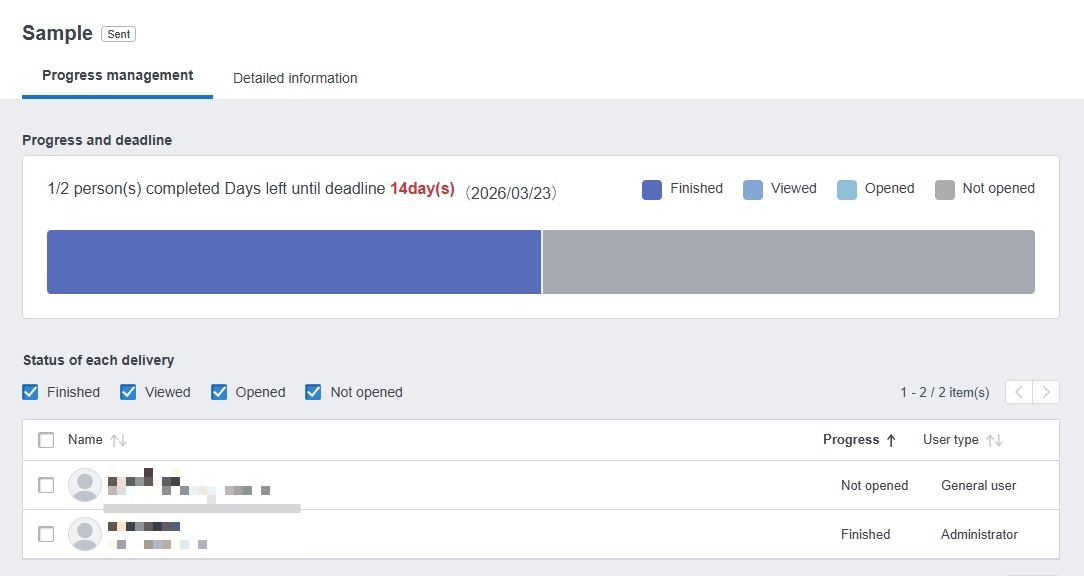
Chức năng phân phối nhiệm vụ không chỉ phân phối tài liệu, mà còn cho phép nắm bắt tình trạng thực hiện nhiệm vụ của người dùng.
Để nâng cao tỷ lệ thực hiện nhiệm vụ, bạn cũng có thể chọn chỉ những người dùng chưa thực hiện và phân phối lại nhiệm vụ.
Nếu bạn chưa từng sử dụng chức năng nhiệm vụ, hãy thử dùng một lần xem sao.
Học trước các công việc bằng "Chức năng đào tạo"
Chức năng đào tạo là tính năng tập hợp và phân phối các tài liệu cần thiết dưới dạng khóa học cho nhân viên được đào tạo.
Ví dụ như:
- Khóa học về nghiệp vụ tiếp khách dành cho nhân viên mới
- Khóa học về nghiệp vụ dành cho người có trách nhiệm như quản lý cửa hàng
- Khóa học về nghiệp vụ liên quan đến máy móc có nhiều cách sử dụng, đòi hỏi phải ghi nhớ nhiều thứ
và cũng có thể hình dung ra nhiều cách sử dụng khác nhau.
Công ty chúng tôi cũng thực tế đang vận hành đào tạo trực tuyến bằng cách tận dụng chức năng đào tạo.
Với chức năng đào tạo, bạn có thể kiểm tra tiến độ sau khi gửi khóa học, vì vậy có thể tận dụng trong các tình huống đào tạo nhân viên mới hay đào tạo bổ sung.
Ngoài ra, vì khóa học đã phân phối có thể xem bất cứ lúc nào, nên cũng có thể dùng để ôn lại nội dung đã hoàn thành.
※ Chức năng đào tạo là tính năng có thể sử dụng từ gói Basic trở lên
Tìm kiếm bằng cách tận dụng các tính năng tiện ích khác
Ngoài thư mục, tìm kiếm và chức năng phân phối, còn có các tính năng tiện ích khác giúp người dùng tìm thấy tài liệu khi cần.
Truy cập bằng "Mã QR"
Teachme Biz có tính năng chuyển URL của tài liệu thành mã QR.
Bằng cách in mã QR dưới dạng nhãn dán bằng máy in và dán ở những nơi cần thiết, người dùng có thể chỉ cần quét mã QR bằng điện thoại thông minh để xem trực tiếp tài liệu.
Ví dụ như:
・ Cách sử dụng máy chiếu trong phòng họp
・ Cách thay mực máy photocopy
・ Cách bảo trì máy móc
và nhiều trường hợp khác, bằng cách dán mã QR gần máy móc hoặc thiết bị, người dùng có thể kiểm tra ngay cách vận hành.
Công ty người dùng Mipox Co., Ltd. cũng đang nỗ lực xây dựng luồng hướng dẫn tài liệu bằng cách tận dụng mã QR.
Tìm kiếm bằng "Tài liệu mới nhất", "Tài liệu đã xem gần đây" và "Bookmark"
Teachme Biz có tính năng cho phép người dùng kiểm tra tài liệu mình đã xem gần đây và tính năng đánh dấu tài liệu.
Bằng cách cho người dùng tận dụng những tính năng này, họ có thể dễ dàng truy cập vào các tài liệu thường xuyên sử dụng của từng người.
Ngoài ra, trong "Tài liệu mới nhất", bạn có thể xem các tài liệu mới được công bố trong vòng 2 tuần gần đây.
Việc thông báo sự tồn tại của các tính năng này cũng thường giúp thúc đẩy việc sử dụng Teachme Biz nhiều hơn.
Nắm bắt tình trạng người dùng trước tiên trong các biện pháp
Dù đã giới thiệu nhiều biện pháp khác nhau, nhưng trước tiên, điều rất quan trọng là phải nắm bắt thực trạng người dùng đang ở trong tình trạng nào, và áp dụng biện pháp phù hợp với tình trạng đó.
Teachme Biz cũng có tính năng báo cáo để phân tích tình trạng tra cứu, vì vậy hãy tận dụng tính năng đó để kiểm tra tình trạng sử dụng trước, rồi mới tiến hành cải thiện.
\Hãy thử tạo tài liệu với Teachme Biz!/