Portal Pages คืออะไร
Portal Pages ช่วยให้คุณสามารถรวบรวมคู่มือที่เกี่ยวข้องกับงานไว้ในหน้าเดียวได้
ที่เกี่ยวข้อง: กรุณาแนะนำเกี่ยวกับ Portal Pages
https://help.teachme.jp/hc/th/articles/21838465421593
บทความนี้จะแนะนำตัวอย่างการสร้าง
ขั้นตอนและจุดสำคัญในการสร้างเพจ
พิจารณาวิธีการแก้ปัญหา
เริ่มต้นด้วยการทำให้ชัดเจนถึงสถานการณ์ปัจจุบันและเป้าหมายที่ต้องการ จากนั้นพิจารณาว่า Portal Pages เหมาะสมเป็นแนวทางแก้ไขเพื่อปิดช่องว่างนั้นหรือไม่
วัตถุประสงค์หลักในการพัฒนาฟีเจอร์ Portal Pages มีดังนี้
- ทำให้ผู้อ่านเข้าถึงคู่มือได้ง่ายขึ้น
- สามารถแสดงข้อมูลที่จำเป็นสำหรับงานซึ่งอยู่นอก Teachme Biz รวมไว้ในที่เดียวได้
ขึ้นอยู่กับสถานการณ์ปัจจุบันและเป้าหมายที่ต้องการ อาจมีสิ่งอื่นที่ควรดำเนินการก่อน หรืออาจมีวิธีการอื่นที่เหมาะสมกว่า
ตัวอย่างที่ควรดำเนินการอื่นก่อน
- สภาพแวดล้อมการเข้าถึงยังไม่พร้อม
→การจัดเตรียมสภาพแวดล้อมการเข้าถึง เช่น เพิ่มอุปกรณ์ จะมีประสิทธิภาพ - คู่มือที่จำเป็นยังไม่ครบ
→สร้างคู่มือที่ยังขาดอยู่ - Teachme Biz ยังไม่แพร่หลาย
→แนะนำให้สร้าง Killer Content และแจ้งให้ทราบ
ที่เกี่ยวข้อง: [เอกสารที่เป็นประโยชน์] ตัวอย่าง Killer Content ที่ควรสร้างในช่วงเริ่มต้นการใช้งาน Teachme Biz
https://help.teachme.jp/hc/th/articles/9316280679449
ตัวอย่างที่วิธีการอื่นเหมาะสมกว่า
- ไม่ทราบว่าคู่มือไหนมีข้อมูลที่ต้องการ
→ตั้งชื่อคู่มือใหม่โดยคำนึงถึงมุมมองของผู้อ่าน - โฟลเดอร์และคู่มือที่ไม่เกี่ยวข้องกับตนเองแสดงขึ้นมา ทำให้ค้นหายาก
→มอบสิทธิ์เฉพาะที่จำเป็นตามตำแหน่งและขอบเขตงาน
ที่เกี่ยวข้อง: มีวิธีการตั้งค่าสิทธิ์อย่างมีประสิทธิภาพเมื่อมีการเปลี่ยนบุคลากรหรือไม่
https://help.teachme.jp/hc/th/articles/900005508926
กำหนดภาพการใช้งานให้ชัดเจน
หากทำให้เป็น "หน้าที่ทุกคนใช้ได้ทั่วไป" จะทำให้ต้องค้นหาเพจหรือคู่มือในเพจ ส่งผลให้ยังคงหาคู่มือได้ยากอยู่ดี
แนะนำให้กำหนดภาพการใช้งานให้ชัดเจนและตัดสินใจเรื่องโครงสร้างก่อนสร้าง
ตัวอย่างการพิจารณาสำหรับธุรกิจโลจิสติกส์
| ใคร | ・ผู้รับผิดชอบสายการผลิตในคลังสินค้า (สายการผลิตที่รับผิดชอบอาจแตกต่างกันในแต่ละวัน) |
| ในสถานการณ์ใด | ・เมื่อติดขัดระหว่างการทำงาน ・การทบทวนล่วงหน้าก่อนเข้าสายการผลิตที่ "ไม่คุ้นเคย" |
| ข้อมูลประเภทใด | ・กฎการลงเวลา ・กฎทั่วไปของคลังสินค้า ・ขั้นตอนเฉพาะของแต่ละสาย ・วิธีการบรรจุหีบห่อ ・วิธีการจัดส่ง ・บทบาทตามตำแหน่ง |
| ใช้อุปกรณ์ใด | ・สมาร์ทโฟนที่บริษัทจัดให้รายบุคคล |
| จะเข้าถึงเพจอย่างไร | ・เข้าถึงผ่านเมนู "Portal" ในแอปมือถือ ・สำหรับงานที่มีข้อผิดพลาดบ่อยหรืองานสำคัญ ให้ติดชื่อ Portal Pages พร้อมข้อความ "ต้องตรวจสอบก่อนเริ่มงาน" ที่จุดปฏิบัติงานหรือเครื่องมือ |
ตัวอย่างการพิจารณาสำหรับธุรกิจค้าปลีก
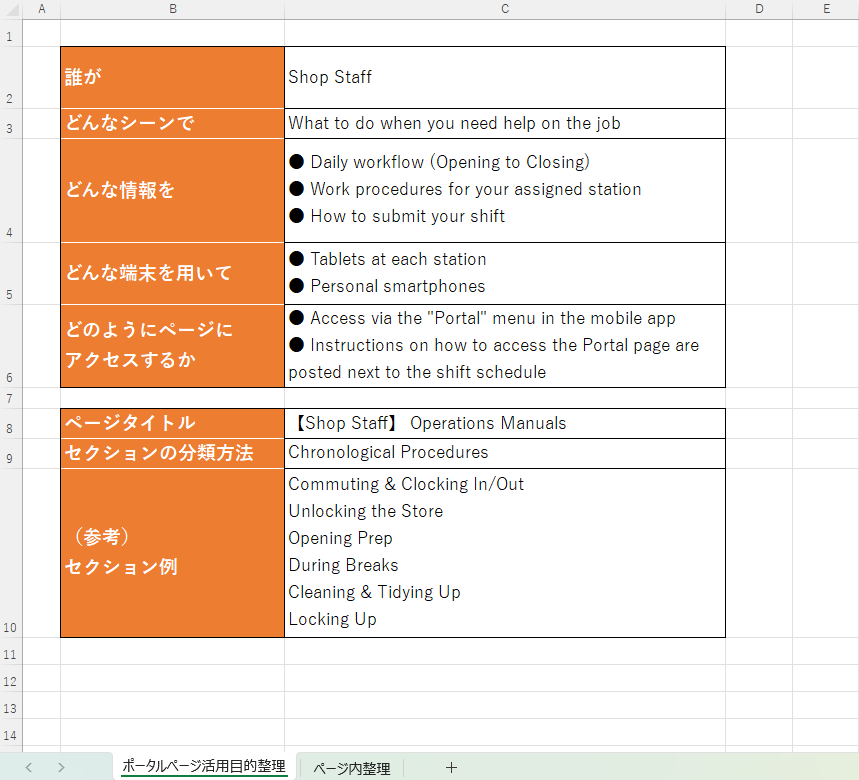
| ใคร | ・พนักงานร้านค้า |
| ในสถานการณ์ใด | ・เมื่อติดปัญหาระหว่างการทำงาน |
| ข้อมูลประเภทใด | ・ขั้นตอนตั้งแต่เปิดร้านถึงปิดร้าน ・ขั้นตอนการทำงานในพื้นที่รับผิดชอบของตนเอง ・วิธีการส่งตารางกะ |
| ใช้อุปกรณ์ใด | ・แท็บเล็ตประจำแต่ละพื้นที่รับผิดชอบ ・สมาร์ทโฟนส่วนตัวของแต่ละคน |
| จะเข้าถึงเพจอย่างไร | ・เข้าถึงผ่านเมนู "Portal" ในแอปมือถือ ・ติดภาพวิธีการเข้าถึง Portal Pages ไว้ข้างตารางกะ |
ตัวอย่างการพิจารณาสำหรับธุรกิจอาหารและเครื่องดื่ม
| ใคร | ・พนักงานครัว |
| ในสถานการณ์ใด | ・เมื่อไม่แน่ใจเกี่ยวกับเมนูหรือสูตรอาหาร ・เมื่อมีการเพิ่มเมนูใหม่ |
| ข้อมูลประเภทใด | ・สูตรอาหารเมนูยอดนิยม ・สูตรอาหารเมนูตามฤดูกาล ・สูตรอาหารเมนูเฉพาะสาขา |
| ใช้อุปกรณ์ใด | ・แท็บเล็ต 1 เครื่องต่อห้องครัว |
| จะเข้าถึงเพจอย่างไร | ・เข้าถึงผ่านเมนู "Portal" ในแอปมือถือ ・ติดภาพวิธีการเข้าถึง Portal Pages ไว้ในห้องพักผ่อน |
พิจารณาโครงสร้าง
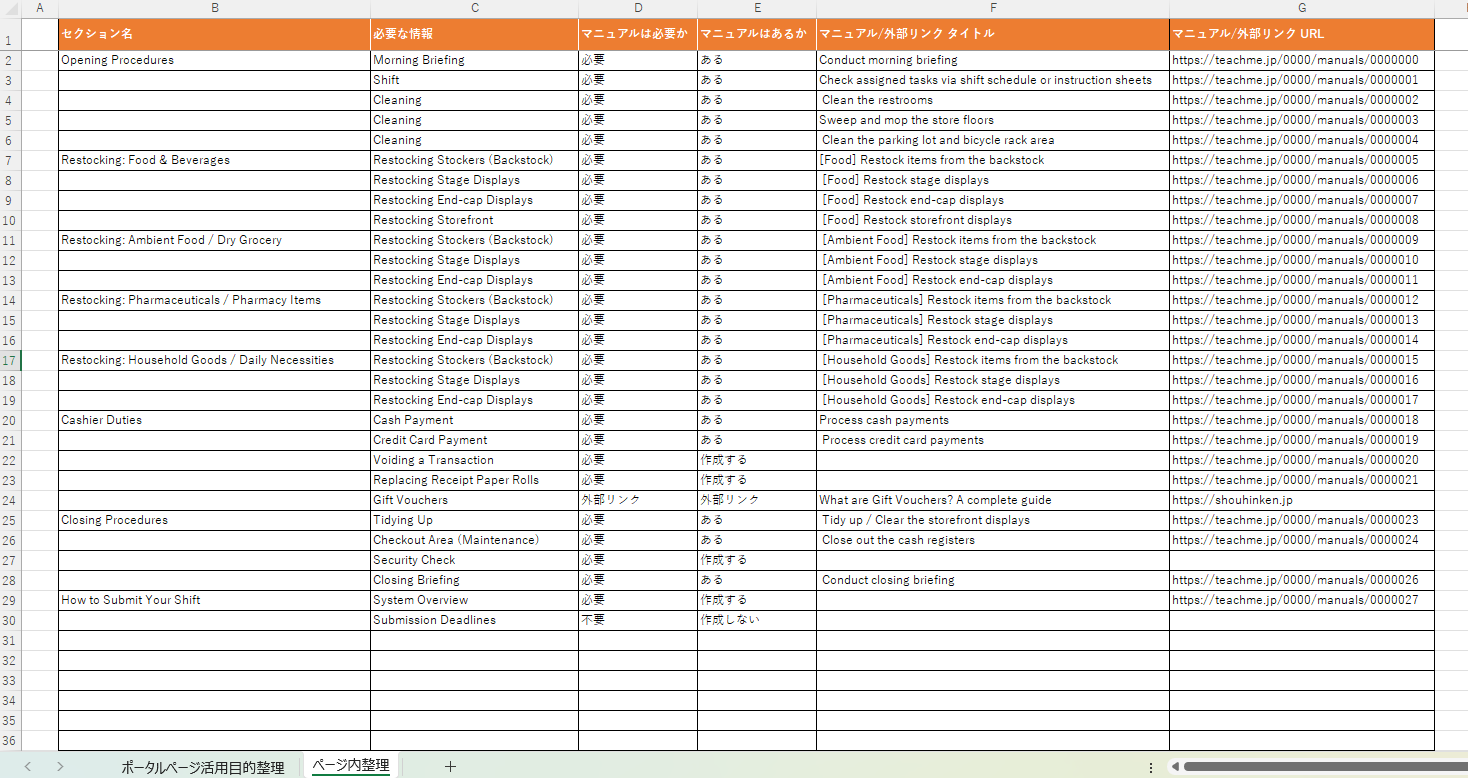
หากต้องการใส่ข้อมูลจำนวนมากในเพจ แนะนำให้แจกแจงรายการใน Excel หรือเครื่องมืออื่นก่อนสร้างบน Teachme Biz
ขั้นตอนที่แนะนำ
- พิจารณาหน่วยของเพจ
- พิจารณาหน่วยของส่วนที่
- เขียนสรุปข้อมูลที่จำเป็น
- นำคู่มือที่มีอยู่ไปใช้กับแต่ละเพจและส่วนที่
- สร้างคู่มือที่ยังขาดอยู่
ขอแนะนำให้ใช้ "แผ่นงานจัดระเบียบ" ประกอบการพิจารณาด้วย
แผ่นงานจัดระเบียบ (คลิกเพื่อดาวน์โหลดไฟล์ Excel ลงในอุปกรณ์ของคุณ)
https://teachme-biz-lp.s3.ap-northeast-1.amazonaws.com/assets/files/cs/Teachme+Biz_portal_seirisheet.xlsx
ที่เกี่ยวข้อง:วิธีดาวน์โหลดรายการคู่มือ (Web Browser)
https://teachme.jp/8/manuals/7740634
สร้างเพจ
แทนที่จะมุ่งเน้นให้การเผยแพร่ครั้งแรก "สมบูรณ์แบบ" ควรเผยแพร่เมื่อมีเนื้อหาที่เป็นประโยชน์ในระดับหนึ่งแล้ว และพัฒนาต่อไปพร้อมกับผู้ชมจะมีประสิทธิภาพมากกว่า
เคล็ดลับในการสร้าง
■ไม่ใส่ส่วนที่และเนื้อหาในเพจเดียวมากเกินไป
- จำนวนส่วนที่ต่อ 1 เพจ: สูงสุด 10 ส่วน
- จำนวนเนื้อหาต่อ 1 ส่วนที่: สูงสุด 12 รายการ
■ตรวจสอบสิทธิ์การดูคู่มือ
ตรวจสอบว่าผู้ใช้ที่เป็นกลุ่มเป้าหมายได้เข้าร่วมโฟลเดอร์ที่บันทึกคู่มือที่ต้องการแสดงหรือไม่
ที่เกี่ยวข้อง:เพิ่มหรือลบผู้ใช้งานในโฟลเดอร์ (Web Browser)
https://teachme.jp/8/manuals/5505742
การตั้งค่าสิทธิ์ด้วย "ทีม" จะช่วยให้การตรวจสอบและแก้ไขสะดวกยิ่งขึ้น
ที่เกี่ยวข้อง:วิธีจัดการทีมผู้ใช้งาน (Web Browser)
https://teachme.jp/8/manuals/5505635
■เปลี่ยนภาพปกของคู่มือให้เหมาะกับภาพลักษณ์ของงาน
Before

After

ที่เกี่ยวข้อง:การ "เปลี่ยน/แทนที่" รูปภาพหรือวิดีโอในคู่มือ (Web Browser)
https://teachme.jp/8/manuals/10448963
■จัดเรียงเพจตามลำดับที่เป็นประโยชน์ต่อผู้ชม
คู่มือและลิงก์ภายนอกใน Portal Pages จะแสดงตามลำดับที่เพิ่มเข้ามาในตอนแรก แต่สามารถจัดเรียงใหม่ได้อย่างอิสระด้วยการลากและวาง
ที่เกี่ยวข้อง:สร้างและแก้ไข Portal Page (Web Browser)
https://teachme.jp/8/manuals/24351863#stepId-24184336
แจ้งให้ทราบ
สิ่งสำคัญคือการสื่อสารอย่างเป็นรูปธรรมจากระดับผู้นำถึงพนักงาน โดยใช้โอกาสที่พบปะกันจริง เช่น การประชุมเช้าหรือการประชุมประจำ
- จะเริ่มใช้งานเมื่อใด
- ต้องการให้ใช้งานอย่างไร
- อุปกรณ์ที่ใช้
- เส้นทางการเข้าถึง
- การสาธิตการใช้งาน
จุดสำคัญเมื่อเริ่มใช้งาน
แจ้งเส้นทางการเข้าถึงให้ผู้ชมทราบอย่างชัดเจน
หากเพจที่สร้างขึ้นเพื่อให้ค้นหาได้ง่ายไม่เป็นที่รู้จัก หรือใช้เวลานานในการค้นหา ก็ถือว่าไม่บรรลุวัตถุประสงค์
สร้างสภาพแวดล้อมที่เข้าถึง Portal Pages ได้สะดวก
- กรณีใช้งานบนพีซี: แนะนำให้บุ๊กมาร์กใน เบราว์เซอร์
※ในอนาคตมีแผนจะเพิ่มฟังก์ชันสร้าง QR Code ใน Portal Pages เพื่อให้สามารถสแกนด้วยอุปกรณ์มือถือได้
จัดเตรียมและแจ้งขั้นตอนการรายงานเมื่อเนื้อหาหรือสิทธิ์ไม่เพียงพอ
หากเนื้อหาหรือสิทธิ์ไม่เพียงพอ เพจที่สร้างขึ้นอย่างตั้งใจก็ไม่สามารถทำงานได้เต็มประสิทธิภาพ
ควรจัดเตรียมคู่มือขั้นตอนการรายงานสำหรับกรณี "ไม่มีเนื้อหาที่ต้องการ" หรือ "เนื้อหาไม่แสดง" และวางไว้ที่ส่วนบนของเพจ

กำหนดช่วงเวลาในการทบทวน
เพจก็เช่นเดียวกับคู่มือ เมื่อเวลาผ่านไปก็จะล้าสมัย
เพื่อป้องกันไม่ให้เกิดสถานการณ์ที่ไม่มีคนดูเพราะไม่ตรงกับความเป็นจริง จึงแนะนำให้กำหนดช่วงเวลาและขั้นตอนในการทบทวนไว้ล่วงหน้า
สำรวจความคิดเห็นจากผู้ชม
การสร้างเพจที่สมบูรณ์แบบสำหรับผู้ชมตั้งแต่แรกเป็นเรื่องยาก
ควรรับฟังเสียงจากผู้ใช้จริงผ่านแบบสำรวจและอื่นๆ แล้วอัปเดตอย่างต่อเนื่อง เพื่อพัฒนาเพจให้เป็นประโยชน์ต่อผู้ใช้จริง
แนะนำให้ดำเนินการอย่างสม่ำเสมอในช่วงเวลาทบทวน ไม่ใช่เพียงแค่ในการเผยแพร่ครั้งแรกเท่านั้น
สุดท้าย
บริษัทของเราให้บริการสนับสนุนการสร้าง Portal Pages และบริการให้คำปรึกษาที่ปรับให้เหมาะกับสถานการณ์ของบริษัทคุณ
หากต้องการนัดประชุมออนไลน์ กรุณาติดต่อผู้ดูแลของเราหรือแบบฟอร์มติดต่อได้โดยตรง
ลิงก์ที่เกี่ยวข้อง
สร้างและแก้ไข Portal Page (Web Browser)
https://teachme.jp/8/manuals/24351863
ติดตามสถานะการดูของผู้ใช้ วัดผลและปรับปรุงประสิทธิภาพ
https://help.teachme.jp/hc/th/articles/900005732566
สำหรับสอบถามข้อมูลเพิ่มเติม (คลิกเพื่อดูรายละเอียด)
อีเมล: support-global@teachme.jp
บัญชี LINE ทางการ: @studist.th
หรือเพิ่มเพื่อนผ่าน LINE ID: @studist.th (ต้องใส่เครื่องหมาย "@" ด้วย)