Hiện tượng
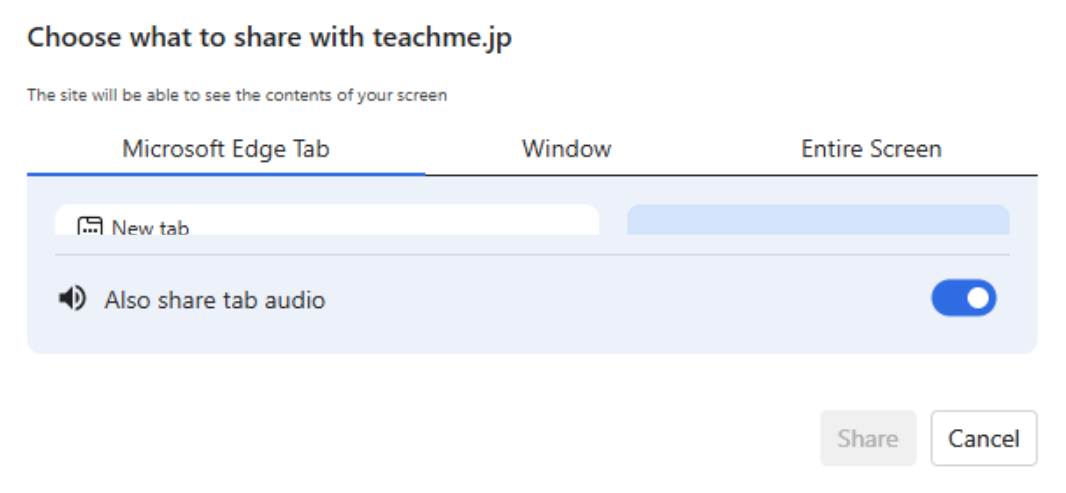
Khi thực hiện chụp màn hình bằng Microsoft Edge, có trường hợp toàn bộ cửa sổ chọn vùng chụp chỉ hiển thị được khoảng một nửa.
Điều kiện xảy ra
Chúng tôi chưa xác định được điều kiện xảy ra rõ ràng, tuy nhiên đã xác nhận hiện tượng này xảy ra trong trường hợp sau.
- Đang sử dụng Microsoft Edge
Cách xử lý
Vui lòng thử một trong các phương pháp dưới đây để xem có giải quyết được vấn đề không.
[Phương pháp 1] Chọn tab khác từ cửa sổ chọn vùng chụp
- Từ cửa sổ chọn vùng chụp, nhấp vào tab "Toàn màn hình".
- Sau đó, quay lại màn hình "Chọn vùng chụp màn hình".
- Kiểm tra xem đã hiển thị đúng chưa.
[Phương pháp 2] Cập nhật trình duyệt Edge
- Trong khi Microsoft Edge đang chạy, nhấn "Alt + F" trên bàn phím → nhấp lần lượt vào "Trợ giúp và phản hồi" → "Giới thiệu về Microsoft Edge".
- Nếu tìm thấy bản cập nhật, bản cập nhật sẽ được áp dụng tự động.
- Sau khi hoàn tất, hãy khởi động lại trình duyệt.
[Phương pháp 3] Cho phép sử dụng microphone
- Nhấp vào "Chụp và thêm" rồi nhấp vào "Cho phép" hiển thị ở góc trên bên trái.
※ Nếu lỡ nhấp vào "Chặn", hãy nhấn "Alt + F" trên bàn phím và nhấp vào "Cài đặt".
Sau đó, nhấp lần lượt vào menu ở góc trên bên trái "≡" → "Cookie và quyền truy cập trang web" → "Microphone", rồi xóa URL của Teachme Biz trong mục "Chặn". - Khởi động lại trình duyệt.
Nếu vẫn không giải quyết được sau khi đã thực hiện các bước trên
Rất mong bạn vui lòng liên hệ với bộ phận hỗ trợ của chúng tôi tại (support@teachme.jp).
Liên quan: Hướng dẫn liên hệ hỗ trợ
https://help.teachme.jp/hc/vi-vn/articles/4408344482201