Chúng tôi xin giới thiệu tổng hợp các thao tác tiện lợi trên màn hình chỉnh sửa.
Lưu ý, bài viết này chỉ giới thiệu một số tính năng.
Đối với các tính năng khác, vui lòng tham khảo thêm tại "Tìm hiểu tính năng".
Bước
Sắp xếp lại
Bạn có thể sắp xếp lại các bước bằng cách kéo và thả trong Danh sách bước ở bên trái màn hình.
Liên quan:Change Step Order (Web Browser Version)
https://teachme.jp/8/manuals/42394655/
Sao chép
Chọn bước trong Danh sách bước ở bên trái màn hình, sau đó chọn "Nhân đôi" từ menu "︙".
Liên quan:Copy manual step (Web Browser)
https://teachme.jp/8/manuals/13782173
Xóa
Ngoài nút "Xóa" ở góc trên bên phải của bước, bạn cũng có thể xóa bước từ Danh sách bước ở bên trái màn hình.
Liên quan:Delete manual step (Web Browser)
https://teachme.jp/8/manuals/14238888
Sao chép sang tài liệu hướng dẫn khác
Bạn có thể sử dụng Bộ nhớ tạm ở bên phải màn hình để sao chép trang bìa hoặc tài liệu hướng dẫn sang tài liệu hướng dẫn khác.

Nhấp vào Bộ nhớ tạm đã thêm, sau đó nhấp vào "Xóa" hiển thị ở góc trên bên phải của Bộ nhớ tạm để xóa các mục không cần thiết.
Liên quan:
Sử dụng tính năng Bộ nhớ tạm(Tài liệu hướng dẫn thao tác phiên bản Web Browser)
https://teachme.jp/8/manuals/11054649
Tận dụng Bộ nhớ tạm(Bí quyết sử dụng hiệu quả)
https://help.teachme.jp/hc/vi-vn/articles/900006675343
Thao tác nhiều bước cùng lúc
Trong Danh sách bước và Bộ nhớ tạm, bạn có thể chọn nhiều bước bằng cách giữ các phím sau trên bàn phím và nhấp chuột.
- Phím Ctrl:Tất cả các bước được nhấp trong khi giữ phím
- Phím Shift:Tất cả các bước nằm giữa bước được nhấp đầu tiên và bước được nhấp tiếp theo
※Nếu muốn Deselect all, hãy giữ phím Ctrl và nhấp vào bước muốn bỏ chọn hoặc nhấp vào bất kỳ vị trí nào ngoài Danh sách bước.
Tạo nhiều bước cùng lúc từ nhiều hình ảnh
Nếu đã có sẵn hình ảnh, bạn có thể tạo nhiều bước cùng lúc.
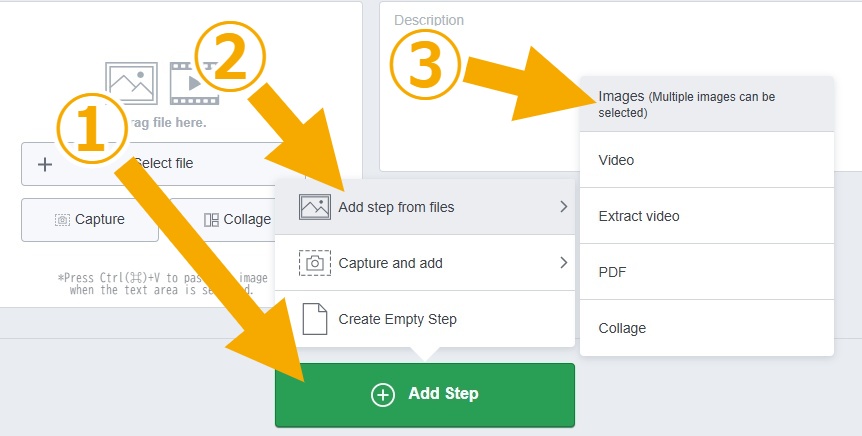
Liên quan:Create multiple steps with images at once (Web Browser)
https://teachme.jp/8/manuals/4929561
Tạo nhiều bước cùng lúc từ video
Nếu có video quay toàn bộ quy trình, bạn có thể cắt ra thành hình ảnh hoặc video clip để tạo nhiều bước cùng lúc.
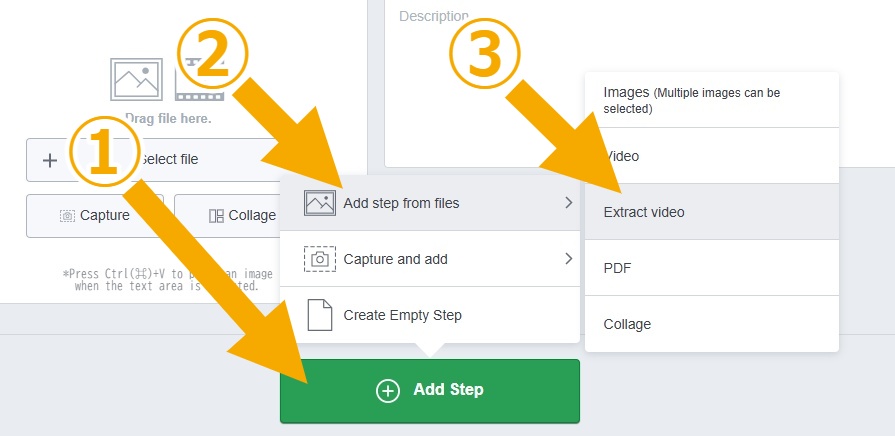
Liên quan:Extract image or video clip from video (Web Browser)
https://teachme.jp/8/manuals/14366584
Hình ảnh
Dán bằng Ctrl+V
Sao chép tệp hình ảnh, nhấp vào phần Tiêu đề hoặc mô tả, sau đó bạn có thể dán hình ảnh bằng Ctrl+V.
Liên quan:Paste image into step (Web Browser)
https://teachme.jp/8/manuals/6984816
Dán nhiều hình ảnh vào một bước
Bạn có thể dán 2 đến 4 hình ảnh vào một bước thông qua "Ghép ảnh".
Tính năng này tiện lợi khi cần so sánh ✓/- hoặc trước/sau, hay thể hiện hình tổng thể và hình phóng to.
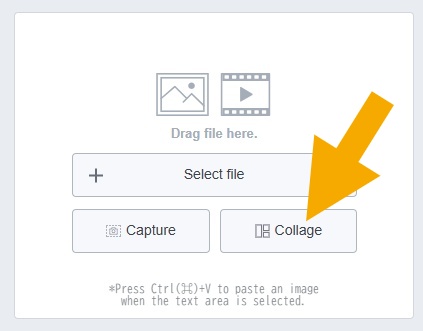
Liên quan:Collage multiple images (Web Browser)
https://teachme.jp/8/manuals/16567711
Sử dụng tài nguyên minh họa đa năng (miễn phí)
Chúng tôi cung cấp miễn phí các tài nguyên minh họa đa năng có thể sử dụng khi tạo tài liệu hướng dẫn.
Tất cả khách hàng đang sử dụng Teachme Biz đều có thể dùng tính năng này.

Liên quan:Cách sử dụng tài nguyên minh họa đa năng(Miễn phí)
https://help.teachme.jp/hc/vi-vn/articles/27782478268057
Chỉnh sửa ảnh・Chỉnh sửa video
Sử dụng phím tắt
Các phím tắt có thể sử dụng trong màn hình chỉnh sửa hình ảnh・video
https://help.teachme.jp/hc/vi-vn/articles/12095112400153
Sử dụng ký hiệu trong Đánh dấu văn bản
Một số ký hiệu như "↻"、"⇔"、"⚠" có thể được sử dụng trong Đánh dấu văn bản.
Nếu không có hình dạng Đánh dấu mong muốn, hãy cân nhắc sử dụng ký hiệu.
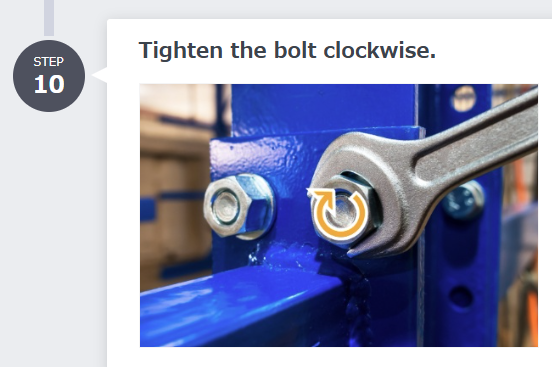
Liên quan:
Add markings and edits to images, such as arrows.
https://teachme.jp/8/manuals/4929404
Add captions, symbols, or frames to video (Web Browser)
https://teachme.jp/8/manuals/14366698
Mô tả
Nhấn mạnh các phần quan trọng
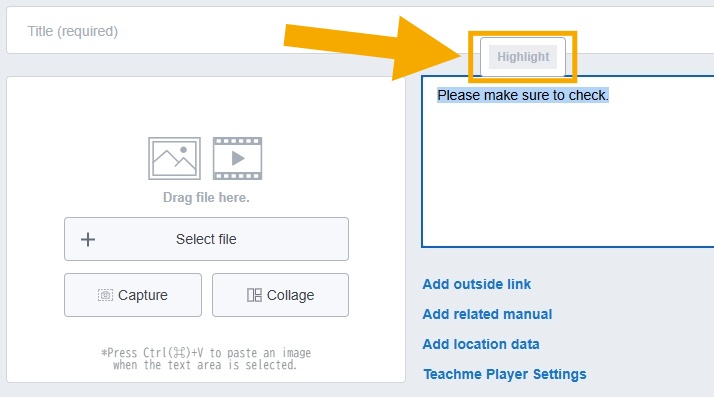
Chọn văn bản đã nhập và nhấp vào "Nhấn mạnh" để làm nổi bật.
Bạn cũng có thể dùng Ctrl+B để "Nhấn mạnh".
Liên quan:Highlight the description (Web Browser)
https://teachme.jp/8/manuals/18167884
Liên kết
Sắp xếp lại
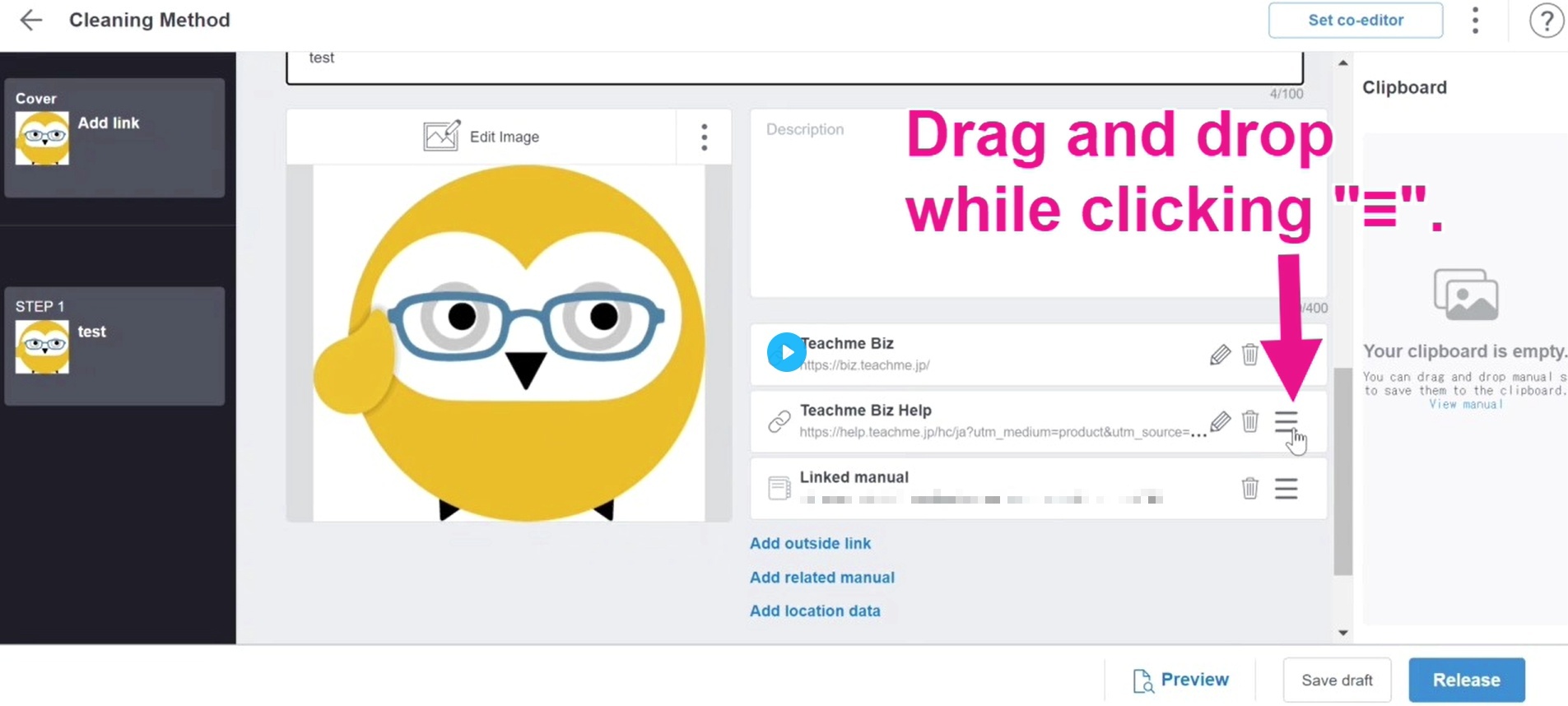
Nhấp và giữ "≡" rồi kéo và thả để sắp xếp lại các liên kết.
Liên quan:Add link to manual (Web Browser)
https://teachme.jp/8/manuals/8733762
Chèn liên kết nhảy đến bước cụ thể trong phần "Mô tả" của tài liệu hướng dẫn
Bạn có thể chèn liên kết vào phần "Mô tả" của tài liệu hướng dẫn bằng cách chỉ định số thứ tự bước.
Tính năng này tiện lợi trong các tình huống cần hướng dẫn xem một bước cụ thể trong cùng tài liệu, chẳng hạn khi quy trình có sự phân nhánh.
※Ngay cả khi số thứ tự bước thay đổi do chỉnh sửa tài liệu, liên kết sẽ không tự cập nhật mà vẫn nhảy đến bước mang số thứ tự tương ứng khi nhấp.
Liên quan:Put a link to the steps in the description (Web Browser)
https://teachme.jp/8/manuals/24160977
Lấy liên kết luôn nhảy đến cùng một Bước dù có chỉnh sửa
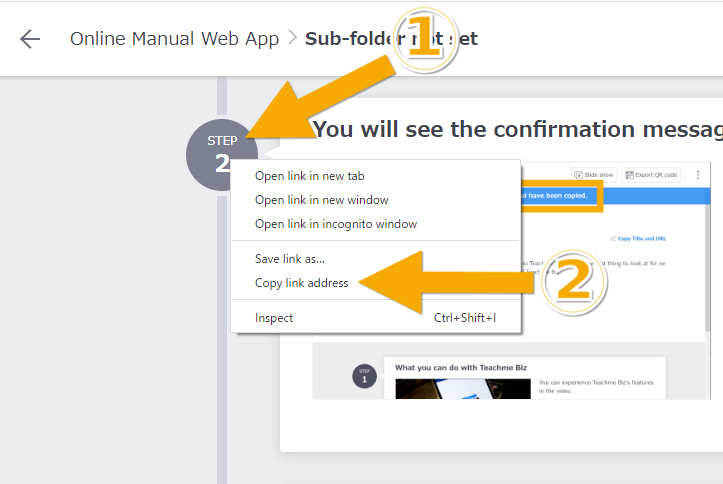
Nhấp chuột phải vào số Bước trên màn hình xem tài liệu hướng dẫn để lấy URL có thể nhảy đến một Bước cụ thể.
Khi muốn hướng người dùng xem một Bước cụ thể trong tài liệu hướng dẫn khác, bạn nên đăng ký vào "Thêm liên kết ngoài" sẽ rất tiện lợi.
※ URL có đuôi "step" được cung cấp trước đây có thể thay đổi đích nhảy đến khi tài liệu hướng dẫn được chỉnh sửa.
Liên quan:Copy URL to jump to a specific step of the manual (Web Browser)
https://teachme.jp/8/manuals/8557937
Tổng thể
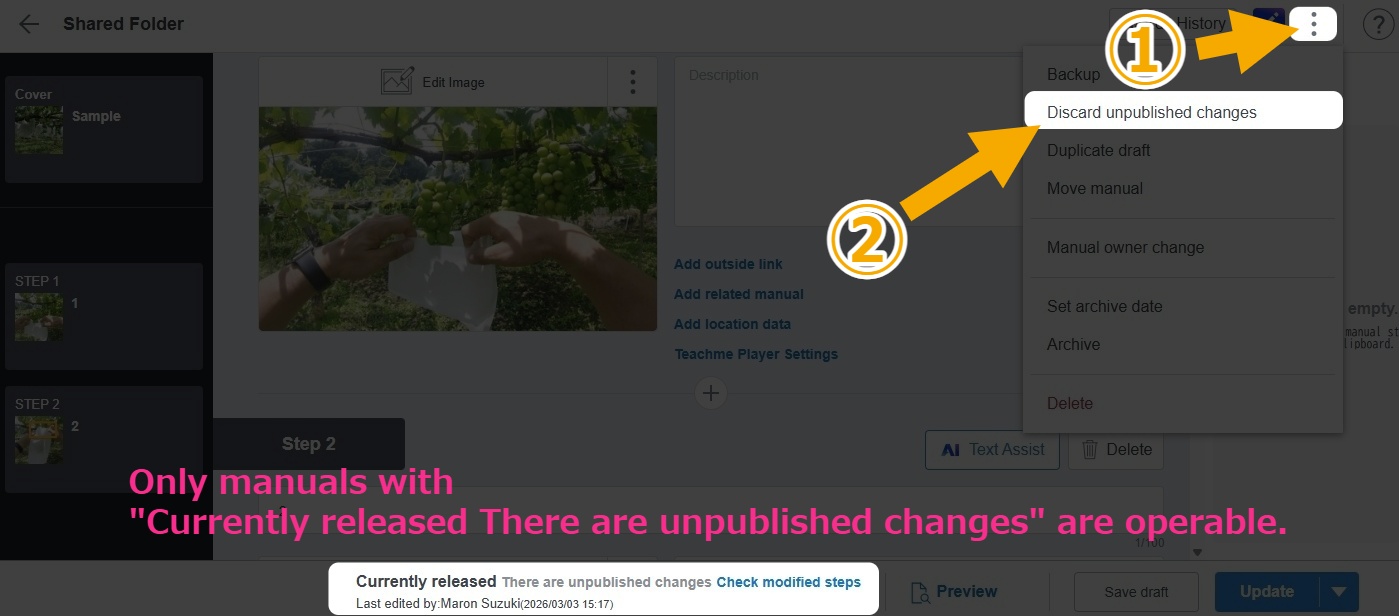
Khôi phục về nội dung đang công bố
Có thể hủy toàn bộ các chỉnh sửa đã thực hiện sau khi "Công bố" hoặc "Cập nhật".
Liên quan:Discard unpublished changes to the Manuals (Web Browser)
https://teachme.jp/8/manuals/33088474
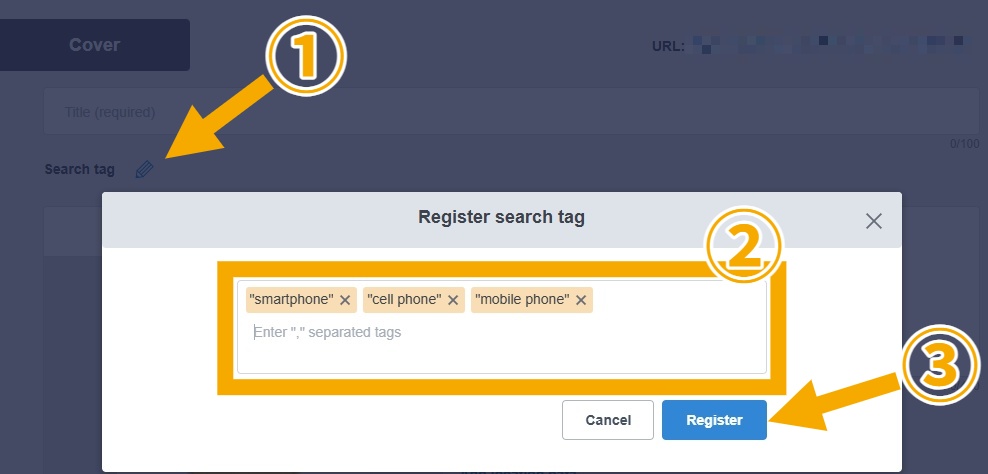
Thêm từ khóa tìm kiếm
Khi thêm "Thẻ tìm kiếm", bạn có thể tìm kiếm bằng các từ khóa không có trong tiêu đề hay mô tả.
Tính năng này rất hữu ích khi tài liệu hướng dẫn có tên gọi thông thường không được đề cập bên trong, hoặc để xử lý các từ mà cách viết có thể khác nhau tùy người tìm kiếm.
Ví dụ:Thêm "smartphone", "điện thoại thông minh", "điện thoại di động" vào tài liệu hướng dẫn "Cách sử dụng điện thoại"
Liên quan:
Set search tags (Web browser)
https://teachme.jp/8/manuals/34274200
Lợi ích của việc thiết lập "Thẻ tìm kiếm" là gì
https://help.teachme.jp/hc/vi-vn/articles/900005507786