Chúng tôi xin giới thiệu tổng hợp các thao tác tiện lợi trên màn hình chỉnh sửa.
Lưu ý, bài viết này chỉ giới thiệu một số tính năng.
Về các tính năng khác, vui lòng xem thêm tại "Tìm hiểu tính năng".
Bước
Sắp xếp lại
Bạn có thể sắp xếp lại các bước bằng cách kéo và thả trong Danh sách bước ở bên trái màn hình.
Liên quan:Thay Đổi Thứ Tự Bước (Trình Duyệt Web)
https://teachme.jp/8/manuals/51681423
Sao chép
Chọn bước trong Danh sách bước ở bên trái màn hình, sau đó có thể "Nhân đôi" từ menu "︙".
Liên quan:Sao chép bước trong tài liệu hướng dẫn (Trình duyệt Web)
https://teachme.jp/8/manuals/51681450
Xóa
Ngoài nút "Xóa" ở góc trên bên phải của bước, bạn cũng có thể xóa từ Danh sách bước ở bên trái màn hình.
Liên quan:Xóa bước thủ công (Trình duyệt Web)
https://teachme.jp/8/manuals/51681452
Sao chép sang Quy trình khác
Sử dụng Bộ nhớ tạm ở bên phải màn hình, bạn có thể sao chép trang bìa hoặc Quy trình sang một Quy trình khác.

Nhấp vào Bộ nhớ tạm đã thêm, sau đó nhấp vào "Xóa" hiển thị ở góc trên bên phải của Bộ nhớ tạm để xóa các Bộ nhớ tạm không cần thiết.
Liên quan:
Sử dụng tính năng Bộ nhớ tạm (Hướng dẫn sử dụng phiên bản Web Browser)
https://teachme.jp/8/manuals/51681789
Tận dụng Bộ nhớ tạm (Bí quyết sử dụng)
https://help.teachme.jp/hc/vi-vn/articles/900006675343
Thao tác nhiều bước cùng lúc
Trong Danh sách bước và Bộ nhớ tạm, bạn có thể chọn nhiều bước bằng cách giữ các phím sau trên bàn phím và nhấp chuột.
- Phím Ctrl:Tất cả các bước được nhấp trong khi giữ phím
- Phím Shift:Tất cả các bước nằm giữa bước được nhấp đầu tiên và bước được nhấp tiếp theo
※ Nếu muốn Deselect all, hãy giữ phím Ctrl và nhấp vào bước muốn bỏ chọn hoặc nhấp vào bất kỳ vị trí nào ngoài Danh sách bước.
Tạo nhiều bước cùng lúc từ nhiều hình ảnh
Nếu đã có sẵn hình ảnh, bạn có thể tạo nhiều bước cùng một lúc.
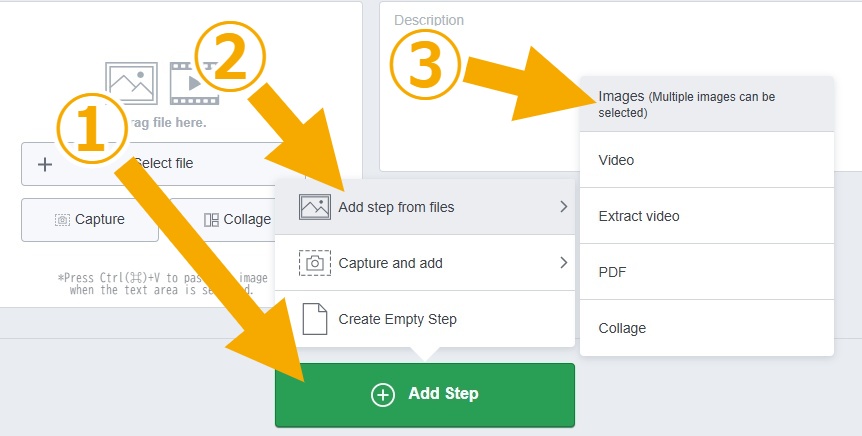
Liên quan:Tạo nhiều bước với hình ảnh cùng lúc (Trình duyệt Web)
https://teachme.jp/8/manuals/51681651
Tạo nhiều bước cùng lúc từ video
Nếu có video quay toàn bộ quy trình, bạn có thể trích xuất hình ảnh hoặc đoạn video để tạo nhiều bước cùng một lúc.
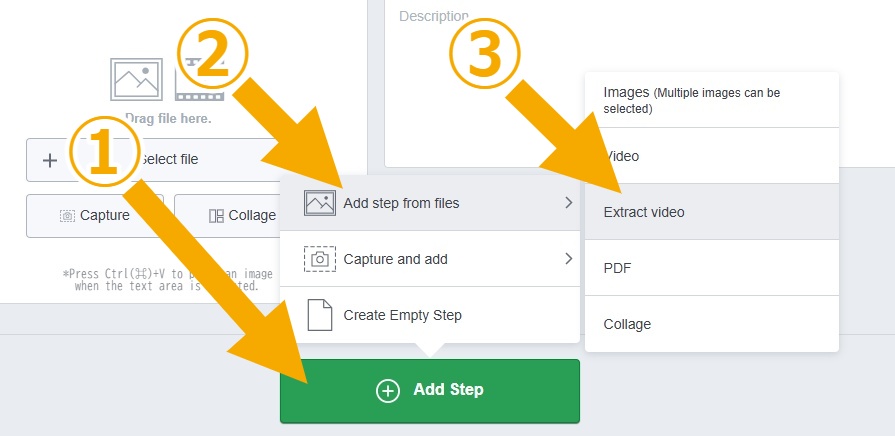
Liên quan:Trích xuất hình ảnh hoặc đoạn video từ video (Trình duyệt Web)
https://teachme.jp/8/manuals/51681682
Hình ảnh
Dán bằng Ctrl+V
Sao chép tệp hình ảnh, sau đó nhấp vào phần Tiêu đề hoặc mô tả, bạn có thể dán hình ảnh bằng Ctrl+V.
Liên quan:Dán hình ảnh vào bước (Trình duyệt Web)
https://teachme.jp/8/manuals/51681692
Dán nhiều hình ảnh vào một bước
Từ "Ghép ảnh", bạn có thể dán 2~4 hình ảnh vào một bước.
Tính năng này rất tiện lợi khi muốn so sánh ✓/- hoặc Trước/Sau, hay thể hiện hình tổng thể và hình phóng to.
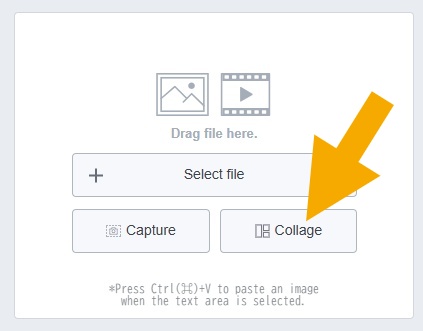
Liên quan:Ghép nhiều hình ảnh (Trình duyệt Web)
https://teachme.jp/8/manuals/51681757
Tận dụng tài nguyên minh họa đa năng (miễn phí)
Chúng tôi cung cấp miễn phí các tài nguyên minh họa đa năng có thể sử dụng khi tạo Quy trình.
Tất cả khách hàng đang sử dụng hợp đồng Teachme Biz đều có thể sử dụng.

Liên quan:Cách sử dụng tài nguyên minh họa đa năng (miễn phí)
https://help.teachme.jp/hc/vi-vn/articles/27782478268057
Chỉnh sửa ảnh・Chỉnh sửa video
Tận dụng phím tắt
Các phím tắt có thể sử dụng trên màn hình chỉnh sửa ảnh và video
https://help.teachme.jp/hc/vi-vn/articles/12095112400153
Sử dụng ký hiệu cho Đánh dấu văn bản
Một số ký hiệu như "↻" "⇔" "⚠" có thể sử dụng cho Đánh dấu văn bản.
Nếu không có hình dạng Đánh dấu như mong muốn, hãy cân nhắc sử dụng ký hiệu.
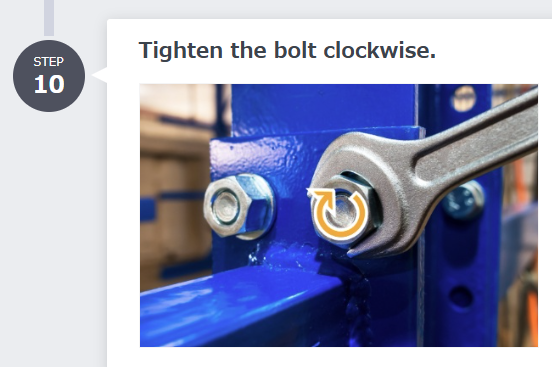
Liên quan:
Thêm đánh dấu và chỉnh sửa vào hình ảnh, chẳng hạn như mũi tên (Trình duyệt web)
https://teachme.jp/8/manuals/51681709
Thêm chú thích, biểu tượng hoặc khung vào video (Trình duyệt Web)
https://teachme.jp/8/manuals/51681738
Mô tả
Nhấn mạnh phần quan trọng
Chọn văn bản đã nhập và nhấp vào "Nhấn mạnh" để làm nổi bật.
Bạn cũng có thể "Nhấn mạnh" bằng Ctrl+B.
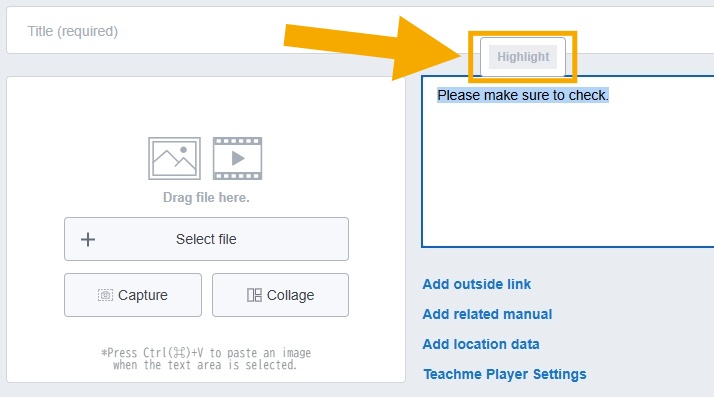
Liên quan:Tô sáng phần mô tả (Trình duyệt Web)
https://teachme.jp/8/manuals/51681356
Liên kết
Sắp xếp lại
Nhấp và giữ "≡" rồi kéo và thả để sắp xếp lại các liên kết.
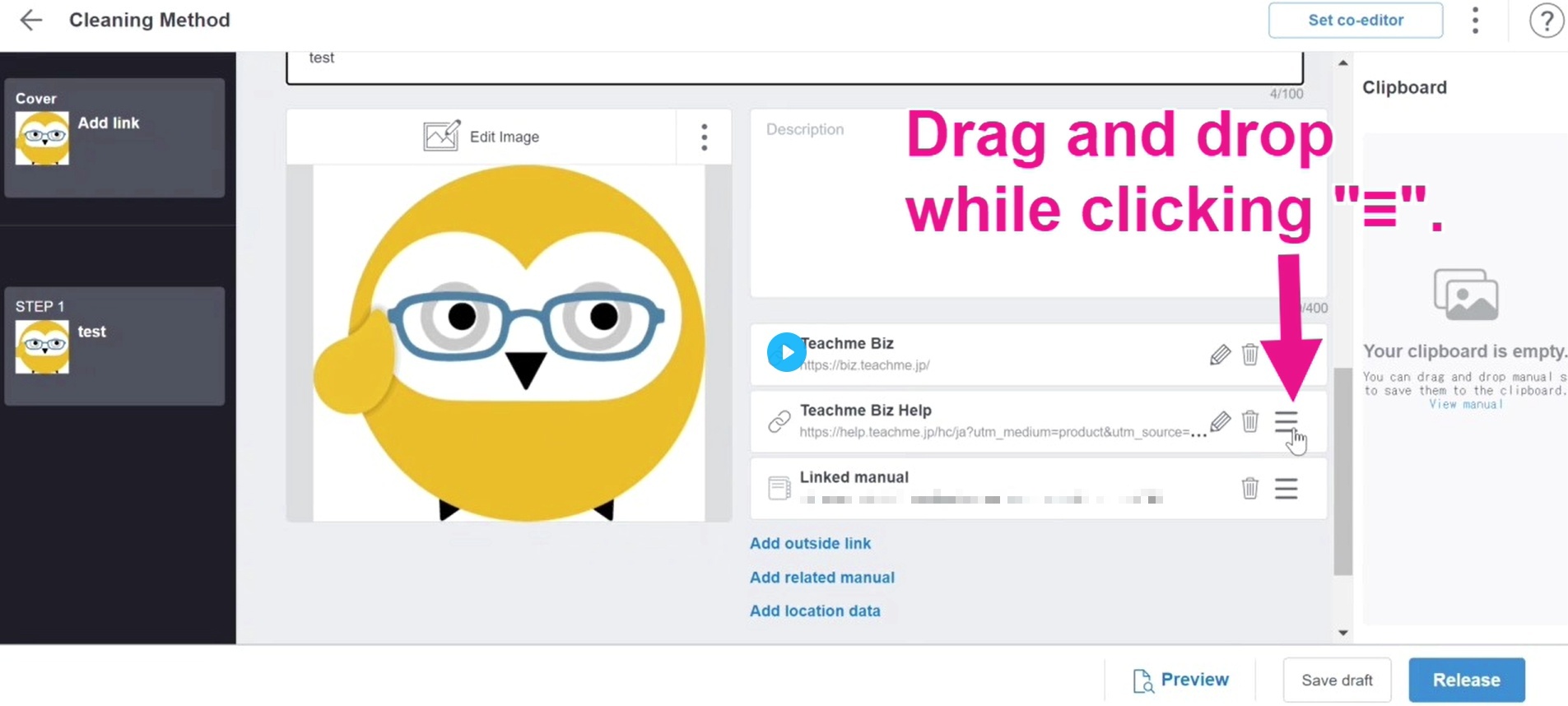
Liên quan:Thêm liên kết vào tài liệu hướng dẫn (Trình duyệt Web)
https://teachme.jp/8/manuals/51681861
Dán liên kết nhảy đến bước cụ thể trong "Mô tả" của Quy trình
Bạn có thể dán liên kết vào "Mô tả" của Quy trình bằng cách chỉ định số bước.
Tính năng này rất tiện lợi khi muốn hướng dẫn xem một bước cụ thể trong cùng một Quy trình, chẳng hạn khi có sự phân nhánh trong quy trình.
※ Ngay cả khi số bước thay đổi do chỉnh sửa Quy trình, liên kết sẽ không tự cập nhật mà sẽ nhảy đến bước mang số tương ứng khi nhấp.
Liên quan:Đặt liên kết đến các bước trong mô tả (Trình duyệt Web)
https://teachme.jp/8/manuals/51682067
Lấy liên kết luôn nhảy đến cùng một bước dù có chỉnh sửa
Nhấp chuột phải vào số bước trên màn hình xem Quy trình để lấy URL có thể nhảy đến một bước cụ thể.
Khi muốn dẫn người dùng đến một bước cụ thể trong Quy trình khác, việc đăng ký vào "Thêm liên kết ngoài" sẽ rất tiện lợi.
※ URL có phần cuối là "step" được cung cấp trước đây có thể thay đổi đích nhảy đến do việc chỉnh sửa Quy trình.
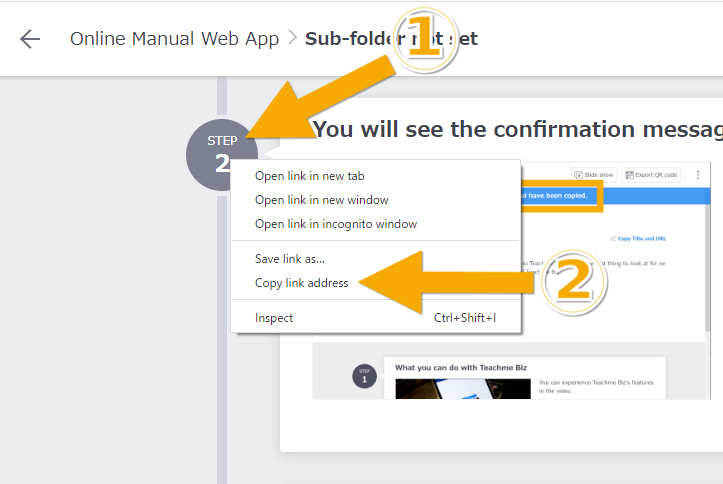
Liên quan:Sao chép URL để chuyển đến một bước cụ thể của tài liệu hướng dẫn (Trình duyệt Web)
https://teachme.jp/8/manuals/51682040
Tổng thể
Hủy các thay đổi chưa được công khai
Có thể hủy toàn bộ các chỉnh sửa sau khi đã "Công khai" hoặc "Cập nhật".
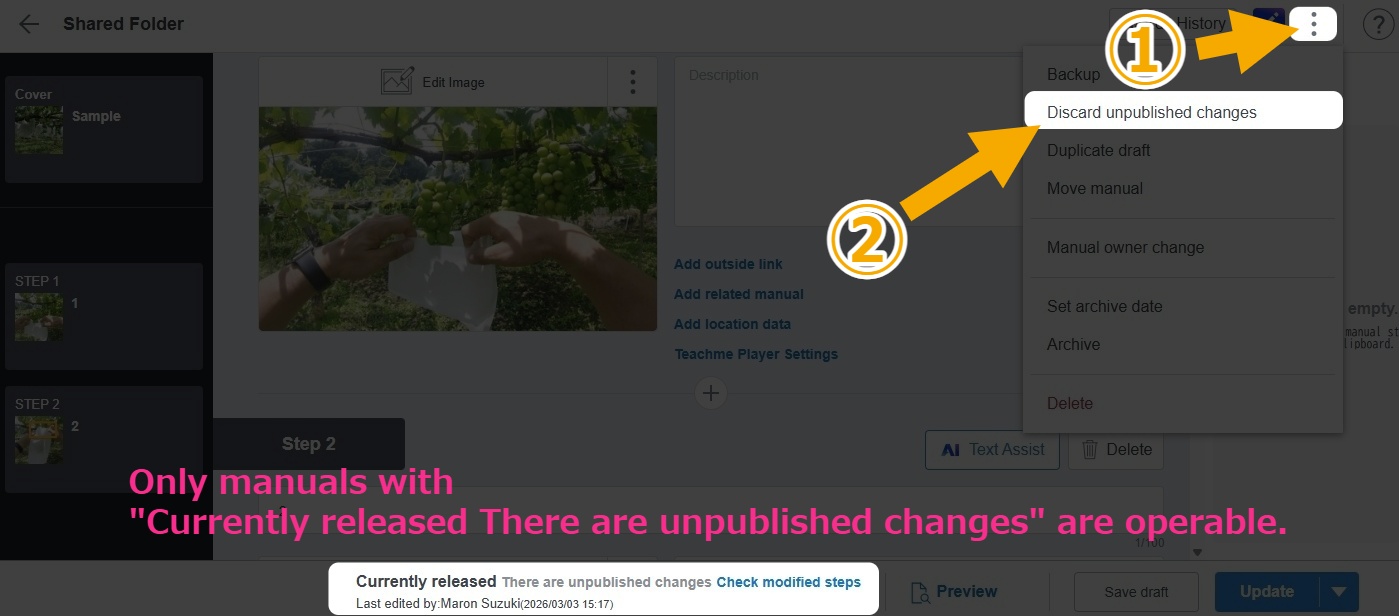
Liên quan:Hủy các thay đổi chưa xuất bản đối với Tài liệu hướng dẫn (Trình duyệt Web)
https://teachme.jp/8/manuals/51681415
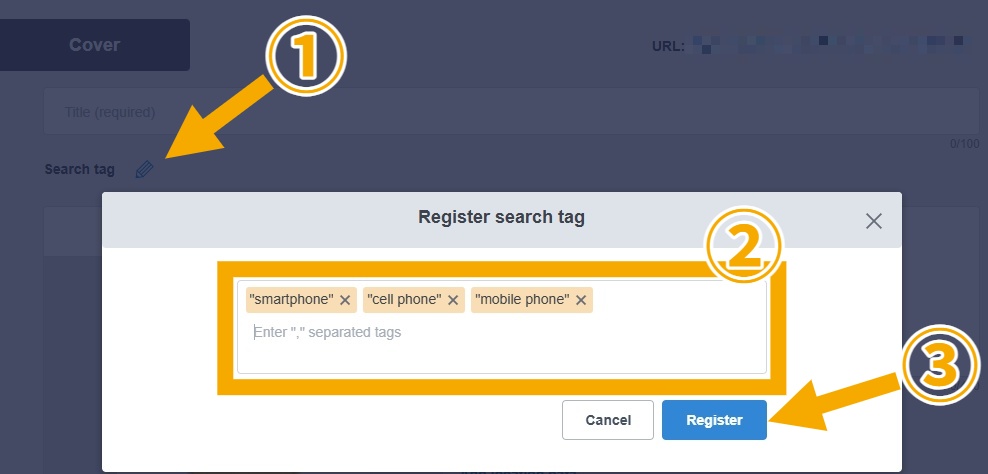
Thêm từ khóa tìm kiếm
Khi thêm "Thẻ tìm kiếm", bạn có thể tìm kiếm bằng các từ khóa không có trong tiêu đề hay mô tả.
Tính năng này hữu ích khi Quy trình có tên gọi thông thường không được ghi trong nội dung, hoặc để xử lý các từ mà cách viết có thể khác nhau tùy người dùng khi tìm kiếm.
Ví dụ:Thêm "Smartphone", "Điện thoại thông minh", "Điện thoại di động" vào Quy trình "Cách sử dụng điện thoại thông minh"
Liên quan:
Đặt thẻ tìm kiếm (Trình duyệt web)
https://teachme.jp/8/manuals/51682090
Cho tôi biết lợi ích của việc cài đặt "Thẻ tìm kiếm"
https://help.teachme.jp/hc/vi-vn/articles/900005507786