Portal Page คืออะไร
Portal Page ช่วยให้คุณรวบรวมคู่มือที่เกี่ยวข้องกับงานไว้ในหน้าเดียวได้
ที่เกี่ยวข้อง: Portal Page คืออะไร
https://help.teachme.jp/hc/th/articles/21838465421593
บทความนี้จะแนะนำตัวอย่างการสร้าง Portal Page
ขั้นตอนและจุดสำคัญในการสร้างหน้า
พิจารณาแนวทางแก้ไขปัญหา
ขั้นแรก ให้ระบุสถานการณ์ปัจจุบันและสถานการณ์ที่ต้องการ จากนั้นพิจารณาว่า Portal Page เป็นวิธีแก้ปัญหาที่เหมาะสมในการปิดช่องว่างดังกล่าวหรือไม่
วัตถุประสงค์หลักในการพัฒนาฟีเจอร์ Portal Page มีดังนี้
- ทำให้ผู้อ่านเข้าถึงคู่มือได้ง่ายขึ้น
- สามารถรวบรวมข้อมูลที่จำเป็นสำหรับงานจากภายนอก Teachme Biz ไว้แสดงในที่เดียวได้
ขึ้นอยู่กับสถานการณ์ปัจจุบันและสถานการณ์ที่ต้องการ อาจมีสิ่งที่ควรดำเนินการก่อน หรืออาจมีวิธีแก้ปัญหาอื่นที่เหมาะสมกว่า
ตัวอย่างสิ่งที่ควรดำเนินการก่อน
- สภาพแวดล้อมในการเข้าดูยังไม่พร้อม
→ การเพิ่มอุปกรณ์หรือจัดเตรียมสภาพแวดล้อมในการเข้าดูให้พร้อมจะมีประสิทธิภาพมากกว่า - คู่มือที่จำเป็นยังไม่ครบ
→ สร้างคู่มือที่ขาดหายไป - Teachme Biz ยังไม่เป็นที่รู้จักในองค์กร
→ แนะนำให้สร้าง Killer Content และเผยแพร่ให้รู้จัก
ที่เกี่ยวข้อง: [เอกสารประกอบ] ตัวอย่าง Killer Content ที่ควรสร้างในช่วงเริ่มต้นใช้งาน Teachme Biz
https://help.teachme.jp/hc/th/articles/9316280679449
ตัวอย่างกรณีที่วิธีอื่นเหมาะสมกว่า
- ไม่รู้ว่าคู่มือใดมีข้อมูลที่ต้องการ
→ ตั้งชื่อคู่มือใหม่โดยคำนึงถึงมุมมองของผู้อ่าน - โฟลเดอร์และคู่มือที่ไม่เกี่ยวข้องแสดงขึ้นมา ทำให้ค้นหายาก
→ กำหนดสิทธิ์เฉพาะที่จำเป็นตามตำแหน่งและขอบเขตงาน
ที่เกี่ยวข้อง: มีวิธีตั้งค่าสิทธิ์อย่างมีประสิทธิภาพเมื่อมีการเปลี่ยนพนักงานหรือไม่
https://help.teachme.jp/hc/th/articles/900005508926
กำหนดภาพการใช้งานให้ชัดเจน
หากสร้างหน้าแบบ "ทั่วไปสำหรับทุกคน" อาจทำให้ผู้ใช้ต้องค้นหาหน้าหรือคู่มือภายในหน้า ซึ่งท้ายที่สุดแล้วยังคงหาคู่มือได้ยากอยู่ดี
แนะนำให้กำหนดภาพการใช้งานให้ชัดเจนและวางโครงสร้างก่อนเริ่มสร้าง
ตัวอย่างการพิจารณาสำหรับธุรกิจโลจิสติกส์
| ใคร | - พนักงานประจำสายการผลิตในคลังสินค้า (สายการผลิตที่รับผิดชอบอาจแตกต่างกันในแต่ละวัน) |
| ในสถานการณ์ใด | - เมื่อไม่แน่ใจในระหว่างทำงาน - ทบทวนก่อนเริ่มงานในสายการผลิตที่ "ไม่ได้ทำมานาน" |
| ข้อมูลประเภทใด | - กฎการลงเวลา - กฎทั่วไปของคลังสินค้า - ขั้นตอนเฉพาะของแต่ละสาย - วิธีการบรรจุหีบห่อ - วิธีการจัดส่ง - บทบาทตามตำแหน่ง |
| ใช้อุปกรณ์ประเภทใด | - สมาร์ทโฟนที่บริษัทจัดให้รายบุคคล |
| เข้าถึงหน้าด้วยวิธีใด | - เข้าถึงผ่านเมนู "Portal" ในแอปมือถือ - งานที่เกิดข้อผิดพลาดบ่อยหรืองานสำคัญ ให้ติดชื่อ Portal Page พร้อมข้อความ "ต้องตรวจสอบก่อนเริ่มงาน" ไว้ที่หน้างานหรือเครื่องมือ |
ตัวอย่างการพิจารณาสำหรับธุรกิจค้าปลีก
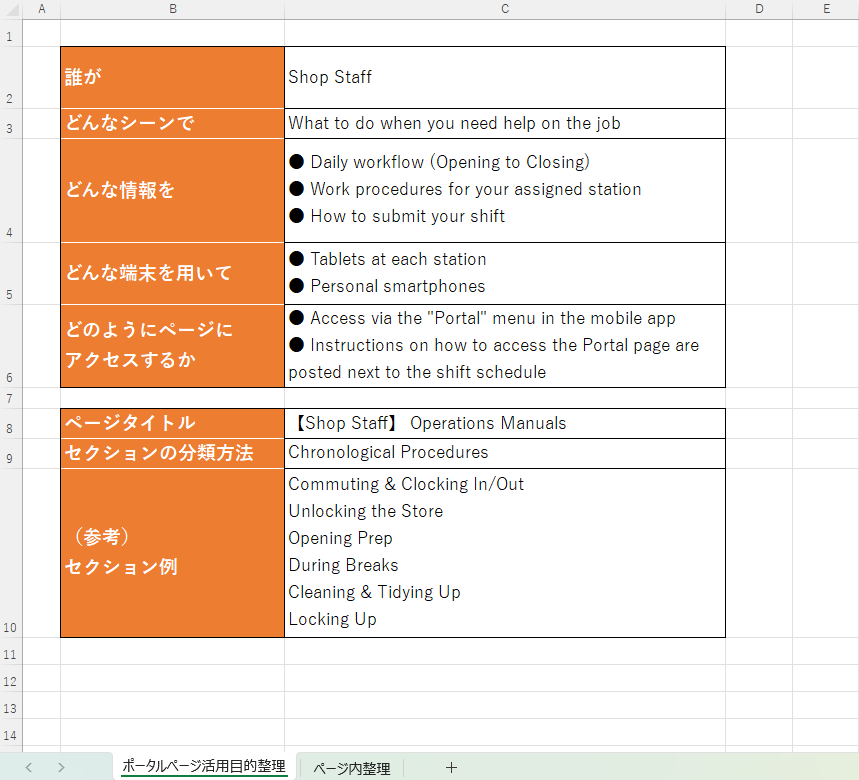
| ใคร | - พนักงานประจำร้าน |
| ในสถานการณ์ใด | - เมื่อติดปัญหาระหว่างทำงาน |
| ข้อมูลประเภทใด | - ขั้นตอนตั้งแต่เปิดร้านถึงปิดร้าน - ขั้นตอนงานในหน้าที่รับผิดชอบ - วิธีส่งตารางเวลางาน |
| ใช้อุปกรณ์ประเภทใด | - แท็บเล็ตประจำแต่ละหน้าที่ - สมาร์ทโฟนส่วนตัวของพนักงานแต่ละคน |
| เข้าถึงหน้าด้วยวิธีใด | - เข้าถึงผ่านเมนู "Portal" ในแอปมือถือ - ติดภาพวิธีเข้าถึง Portal Page ไว้ข้างตารางเวลางาน |
ตัวอย่างการพิจารณาสำหรับธุรกิจอาหารและเครื่องดื่ม
| ใคร | - พนักงานครัว |
| ในสถานการณ์ใด | - เมื่อไม่แน่ใจเกี่ยวกับเมนูหรือสูตรอาหาร - เมื่อมีเมนูใหม่เพิ่มเข้ามา |
| ข้อมูลประเภทใด | - สูตรเมนูยอดนิยม - สูตรเมนูตามฤดูกาล - สูตรเมนูเฉพาะสาขา |
| ใช้อุปกรณ์ประเภทใด | - แท็บเล็ต 1 เครื่องต่อครัว |
| เข้าถึงหน้าด้วยวิธีใด | - เข้าถึงผ่านเมนู "Portal" ในแอปมือถือ - ติดภาพวิธีเข้าถึง Portal Page ไว้ในห้องพักพนักงาน |
วางโครงสร้างหน้า
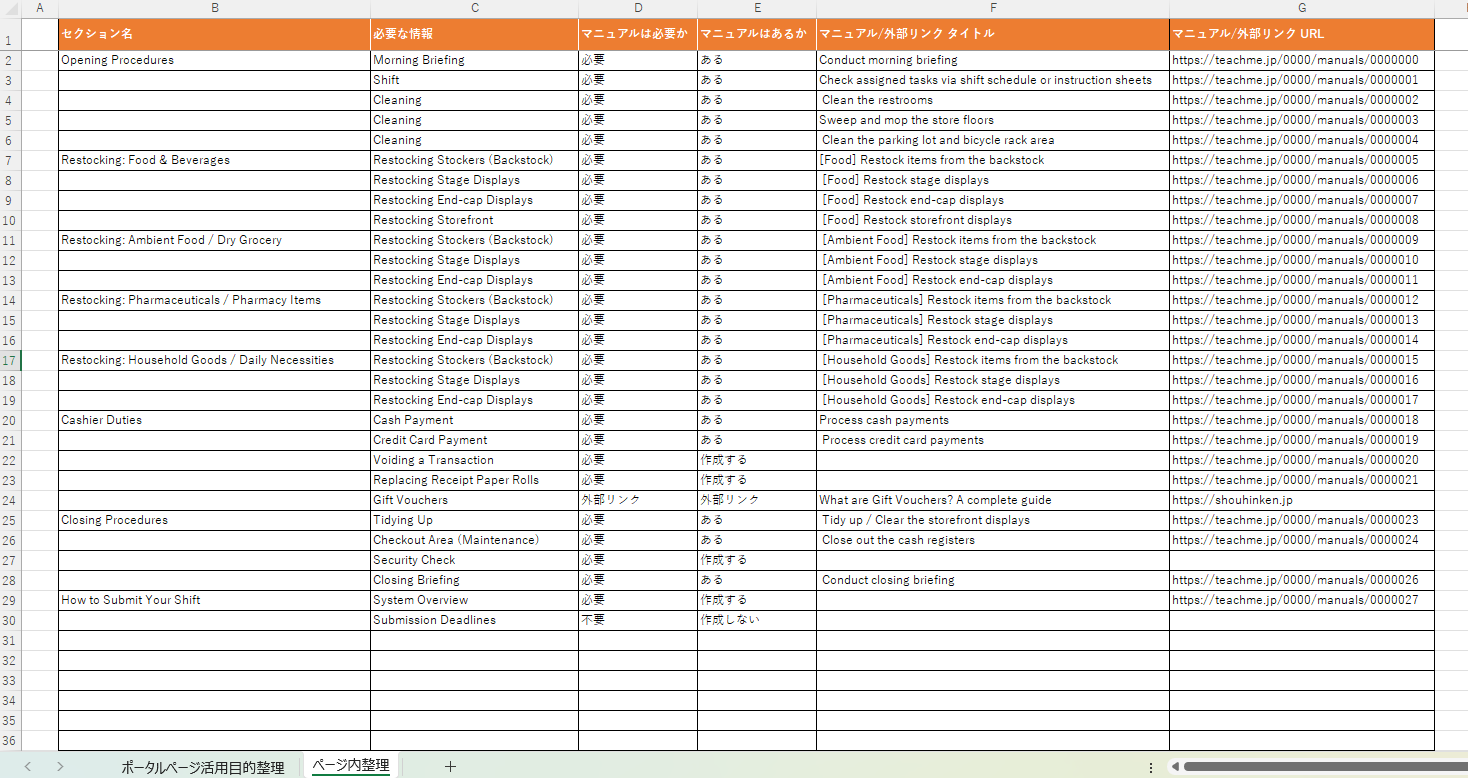
หากต้องการนำข้อมูลจำนวนมากลงในหน้า แนะนำให้ใช้ Excel หรือเครื่องมืออื่นในการรวบรวมรายการก่อนเริ่มสร้างใน Teachme Biz
ขั้นตอนที่แนะนำ
- พิจารณาหน่วยของหน้า
- พิจารณาหน่วยของ Section
- เขียนสรุปข้อมูลที่จำเป็น
- นำคู่มือที่มีอยู่ไปจัดวางในแต่ละหน้าและ Section
- สร้างคู่มือที่ขาดหายไป
กรุณาใช้ "แผ่นงานจัดระเบียบ" เพื่อช่วยในการวางแผน
แผ่นงานจัดระเบียบ (คลิกเพื่อดาวน์โหลดไฟล์ Excel ลงในอุปกรณ์ของคุณ)
https://teachme-biz-lp.s3.ap-northeast-1.amazonaws.com/assets/files/cs/Teachme+Biz_portal_seirisheet.xlsx
ที่เกี่ยวข้อง: วิธีดาวน์โหลดรายการคู่มือ (Web Browser)
https://teachme.jp/8/manuals/7740634
สร้างหน้า
แทนที่จะมุ่งเน้นให้การเผยแพร่ครั้งแรก "สมบูรณ์แบบ" แนะนำให้เผยแพร่เมื่อมีเนื้อหาที่มีประโยชน์เพียงพอแล้ว และพัฒนาต่อเนื่องร่วมกับผู้ใช้งาน ซึ่งจะมีประสิทธิภาพมากกว่า
เคล็ดลับในการสร้าง
■ อย่าใส่ Section หรือเนื้อหาในหน้าเดียวมากเกินไป
- จำนวน Section ต่อหน้า: ไม่เกิน 10
- จำนวนเนื้อหาต่อ Section: ไม่เกิน 12
■ ตรวจสอบสิทธิ์การเข้าดูคู่มือ
ตรวจสอบว่าผู้ใช้ที่เป็นกลุ่มเป้าหมายได้เข้าร่วมโฟลเดอร์ที่บันทึกคู่มือที่ต้องการแสดงแล้วหรือไม่
ที่เกี่ยวข้อง: เพิ่มหรือลบผู้ใช้งานในโฟลเดอร์ (Web Browser)
https://teachme.jp/8/manuals/5505742
การตั้งค่าสิทธิ์ด้วย "ทีม" จะช่วยให้การตรวจสอบและแก้ไขสะดวกยิ่งขึ้น
ที่เกี่ยวข้อง: วิธีจัดการทีมผู้ใช้งาน (Web Browser)
https://teachme.jp/8/manuals/5505635
■ เปลี่ยนภาพปกคู่มือให้สอดคล้องกับภาพลักษณ์ของงาน
Before

After

ที่เกี่ยวข้อง: การ "เปลี่ยน/แทนที่" รูปภาพหรือวิดีโอในคู่มือ (Web Browser)
https://teachme.jp/8/manuals/10448963
■ จัดเรียงหน้าตามลำดับที่ผู้อ่านต้องการมากที่สุด
ใน "รายการ" ของ Portal Page หน้าจะแสดงตามลำดับชื่อ
หากจำเป็น ให้เพิ่ม Prefix ในชื่อหน้าเพื่อกำหนดลำดับการเรียง
ที่เกี่ยวข้อง: การจัดเรียงโฟลเดอร์และคู่มือ
https://help.teachme.jp/hc/th/articles/900006675383
แจ้งให้ทราบ
สิ่งสำคัญคือการสื่อสารอย่างเป็นรูปธรรมจากระดับหัวหน้าไปยังพนักงาน โดยใช้โอกาสที่พบปะกันจริง เช่น การประชุมเช้าหรือการประชุมประจำ
- จะเริ่มใช้งานตั้งแต่เมื่อใด
- ต้องการให้ใช้งานอย่างไร
- อุปกรณ์ที่ใช้
- เส้นทางการเข้าถึง
- การสาธิตการใช้งาน
จุดสำคัญเมื่อเริ่มใช้งาน
แจ้งเส้นทางการเข้าถึงให้ผู้อ่านทราบอย่างชัดเจน
จะเป็นเรื่องน่าเสียดายหากหน้าที่สร้างขึ้นเพื่อให้ค้นหาง่ายกลับไม่เป็นที่รู้จัก หรือต้องใช้ความพยายามในการค้นหา
สร้างสภาพแวดล้อมที่เข้าถึง Portal Page ได้สะดวก
- กรณีใช้ PC: แนะนำให้ Bookmark ในเบราว์เซอร์
※ ในอนาคตมีแผนที่จะเพิ่มฟีเจอร์ออก QR Code สำหรับ Portal Page เพื่อให้อุปกรณ์มือถือสแกนได้
จัดทำและแจ้งขั้นตอนการรายงานเมื่อเนื้อหาหรือสิทธิ์ไม่เพียงพอ
หากเนื้อหาหรือสิทธิ์ไม่เพียงพอ หน้าที่สร้างขึ้นอย่างตั้งใจก็อาจไม่ได้ผลเต็มที่
การจัดทำคู่มือขั้นตอนการรายงานกรณี "ไม่มีเนื้อหาที่ต้องการ" หรือ "เนื้อหาไม่แสดง" และวางไว้ที่ส่วนบนของหน้าจะเป็นประโยชน์อย่างมาก

กำหนดเวลาในการทบทวนเนื้อหา
หน้าเช่นเดียวกับคู่มือ จะล้าสมัยตามเวลาที่ผ่านไป
เพื่อป้องกันไม่ให้เกิดสถานการณ์ที่ผู้ใช้หยุดดูเพราะเนื้อหาไม่ตรงกับความเป็นจริง แนะนำให้กำหนดเวลาและขั้นตอนในการทบทวนไว้ล่ว