ขอแนะนำการใช้งานที่สะดวกในหน้าจอแก้ไข
โปรดทราบว่าบทความนี้แนะนำเพียงบางส่วนของฟีเจอร์เท่านั้น
สำหรับฟีเจอร์อื่นๆ กรุณาตรวจสอบที่ "ค้นหาฟีเจอร์" ด้วย
ขั้นตอน
เรียงลำดับ
ในรายการขั้นตอนทางด้านซ้ายของหน้าจอ คุณสามารถเรียงลำดับขั้นตอนได้โดยการลากและวาง
ที่เกี่ยวข้อง:เปลี่ยนลำดับขั้นตอน (Web Browser)
https://teachme.jp/8/manuals/42670363
คัดลอก
เลือกขั้นตอนในรายการขั้นตอนทางด้านซ้ายของหน้าจอ แล้วสามารถ "ทำสำเนา" ได้จากเมนู "︙"
ที่เกี่ยวข้อง:การคัดลอกขั้นตอนในคู่มือ (Web Browser)
https://teachme.jp/8/manuals/14357472
ลบ
นอกจากปุ่ม "ลบ" ที่มุมขวาบนของขั้นตอนแล้ว ยังสามารถลบได้จากรายการขั้นตอนทางด้านซ้ายของหน้าจอด้วย
ที่เกี่ยวข้อง:การลบขั้นตอนในคู่มือ (Web Browser)
https://teachme.jp/8/manuals/14357466
คัดลอกไปยังคู่มืออื่น
คุณสามารถใช้คลิปบอร์ดทางด้านขวาของหน้าจอเพื่อคัดลอกปกหรือคู่มือไปยังคู่มืออื่นได้

คลิกที่คลิปบอร์ดที่เพิ่มไว้แล้ว จากนั้นคลิก "ลบ" ที่แสดงที่มุมขวาบนของคลิปบอร์ด เพื่อลบคลิปบอร์ดที่ไม่ต้องการออก
ที่เกี่ยวข้อง:
การใช้งานฟีเจอร์คลิปบอร์ด(คู่มือการใช้งานเวอร์ชันเว็บเบราว์เซอร์)
https://teachme.jp/8/manuals/11094215
เคล็ดลับการใช้คลิปบอร์ด(เคล็ดลับการใช้งาน)
https://help.teachme.jp/hc/th/articles/900006675343
จัดการขั้นตอนหลายรายการพร้อมกัน
ในรายการขั้นตอนและคลิปบอร์ด คุณสามารถเลือกขั้นตอนหลายรายการได้โดยกดปุ่มต่อไปนี้บนแป้นพิมพ์ค้างไว้แล้วคลิก
- ปุ่ม Ctrl:เลือกทุกขั้นตอนที่คลิกขณะกดปุ่มค้างไว้
- ปุ่ม Shift:เลือกทุกขั้นตอนระหว่างขั้นตอนที่คลิกครั้งแรกและขั้นตอนที่คลิกครั้งถัดไป
- หากต้องการยกเลิกการเลือก ให้กดปุ่ม Ctrl ค้างไว้แล้วคลิกขั้นตอนที่ต้องการยกเลิกการเลือก หรือคลิกที่ใดก็ได้นอกเหนือจากรายการขั้นตอน
สร้างขั้นตอนหลายรายการพร้อมกันจากรูปภาพหลายรูป
หากมีรูปภาพอยู่แล้ว คุณสามารถสร้างขั้นตอนหลายรายการพร้อมกันได้
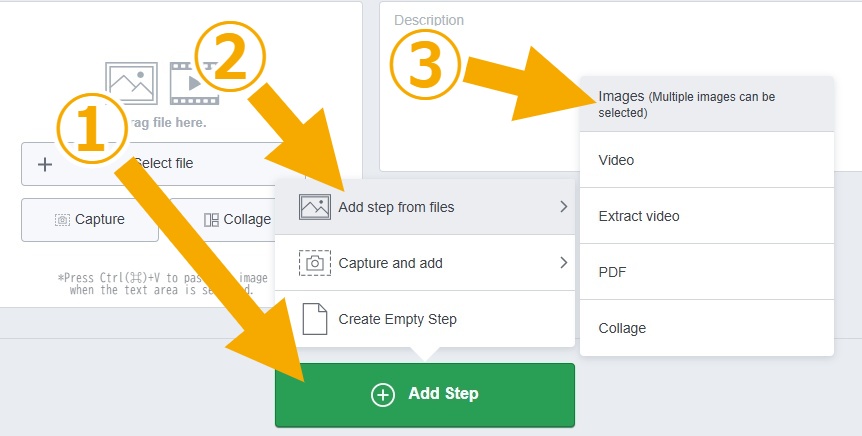
ที่เกี่ยวข้อง:สร้างขั้นตอนพร้อมกันโดยการเลือกหลายภาพ (Web Browser)
https://teachme.jp/8/manuals/5505777
สร้างขั้นตอนหลายรายการพร้อมกันจากวิดีโอ
หากมีวิดีโอที่บันทึกขั้นตอนโดยรวมไว้แล้ว คุณสามารถตัดภาพหรือวิดีโอสั้นๆ และสร้างขั้นตอนหลายรายการพร้อมกันได้
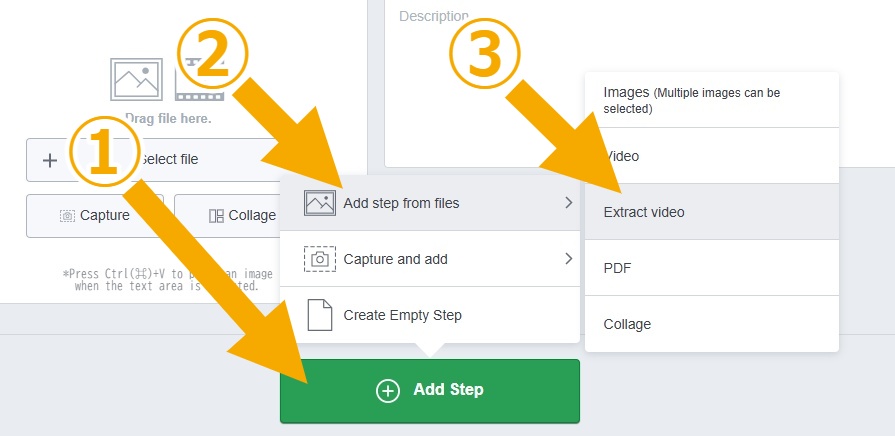
ที่เกี่ยวข้อง:การแยกภาพ / ตัดคลิปสั้นๆ จากวิดีโอ (Web Browser)
https://teachme.jp/8/manuals/14384570
รูปภาพ
วางด้วย Ctrl+V
คัดลอกไฟล์รูปภาพ แล้วคลิกที่ส่วนชื่อเรื่องหรือคำอธิบาย จากนั้นใช้ Ctrl+V เพื่อวางรูปภาพได้
ที่เกี่ยวข้อง:วางภาพลงในขั้นตอนโดยตรง [Paste Image] (Web Browser)
https://teachme.jp/8/manuals/7740655
วางรูปภาพหลายรูปในขั้นตอนเดียว
จาก "รวมภาพ" คุณสามารถวางรูปภาพ 2-4 รูปในขั้นตอนเดียวได้
สะดวกสำหรับการเปรียบเทียบแบบ ✓/- หรือก่อน/หลัง รวมถึงการแสดงภาพรวมและภาพขยาย
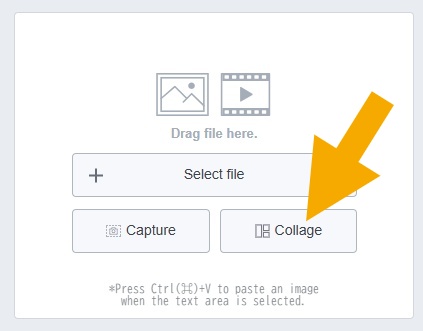
ที่เกี่ยวข้อง:รวมรูปภาพหลายรูป (Web Browser)
https://teachme.jp/8/manuals/42691295
ใช้ภาพประกอบทั่วไป (ฟรี)
เราให้บริการภาพประกอบทั่วไปที่สามารถใช้ประโยชน์ได้ในเวลาสร้างคู่มือโดยไม่มีค่าใช้จ่าย
ลูกค้าที่ทำสัญญา Teachme Biz ทุกท่านสามารถใช้งานได้

ที่เกี่ยวข้อง:วิธีใช้งานภาพประกอบทั่วไป (ฟรี)
https://help.teachme.jp/hc/th/articles/27782478268057
แก้ไขรูปภาพ・แก้ไขวิดีโอ
ใช้ปุ่มลัด
ปุ่มลัดที่ใช้งานได้ในหน้าจอแก้ไขรูปภาพและวิดีโอ
https://help.teachme.jp/hc/th/articles/12095112400153
ใช้สัญลักษณ์สำหรับใส่เครื่องหมายในข้อความ
สัญลักษณ์บางอย่าง เช่น "↻" "⇔" "⚠" สามารถใช้สำหรับใส่เครื่องหมายในข้อความได้
หากไม่มีรูปแบบใส่เครื่องหมายที่ต้องการ กรุณาพิจารณาใช้สัญลักษณ์แทน
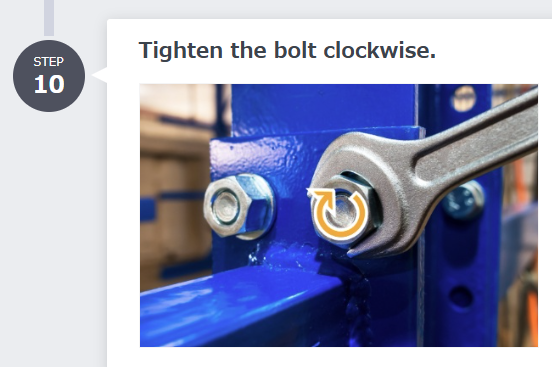
ที่เกี่ยวข้อง:
การใส่สัญลักษณ์และแก้ไขภาพ (Web Browser)
https://teachme.jp/8/manuals/5505700
การใส่ข้อความและสัญลักษณ์ในวิดีโอ (Web Browser)
https://teachme.jp/8/manuals/14391202
คำอธิบาย
เน้นส่วนที่สำคัญ
เลือกข้อความที่พิมพ์ไว้แล้วคลิก "เน้น" เพื่อทำการเน้นข้อความได้
สามารถใช้ Ctrl+B เพื่อ "เน้น" ได้เช่นกัน
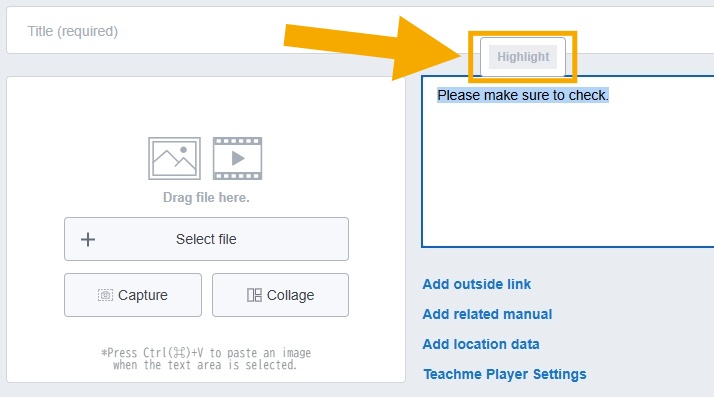
ที่เกี่ยวข้อง:วิธีใส่ไฮไลต์เน้นข้อความในคำอธิบาย (Web Browser)
https://teachme.jp/8/manuals/18295224
ลิงก์
เรียงลำดับ
คลิกที่ "≡" ค้างไว้แล้วลากและวางเพื่อเรียงลำดับลิงก์ได้
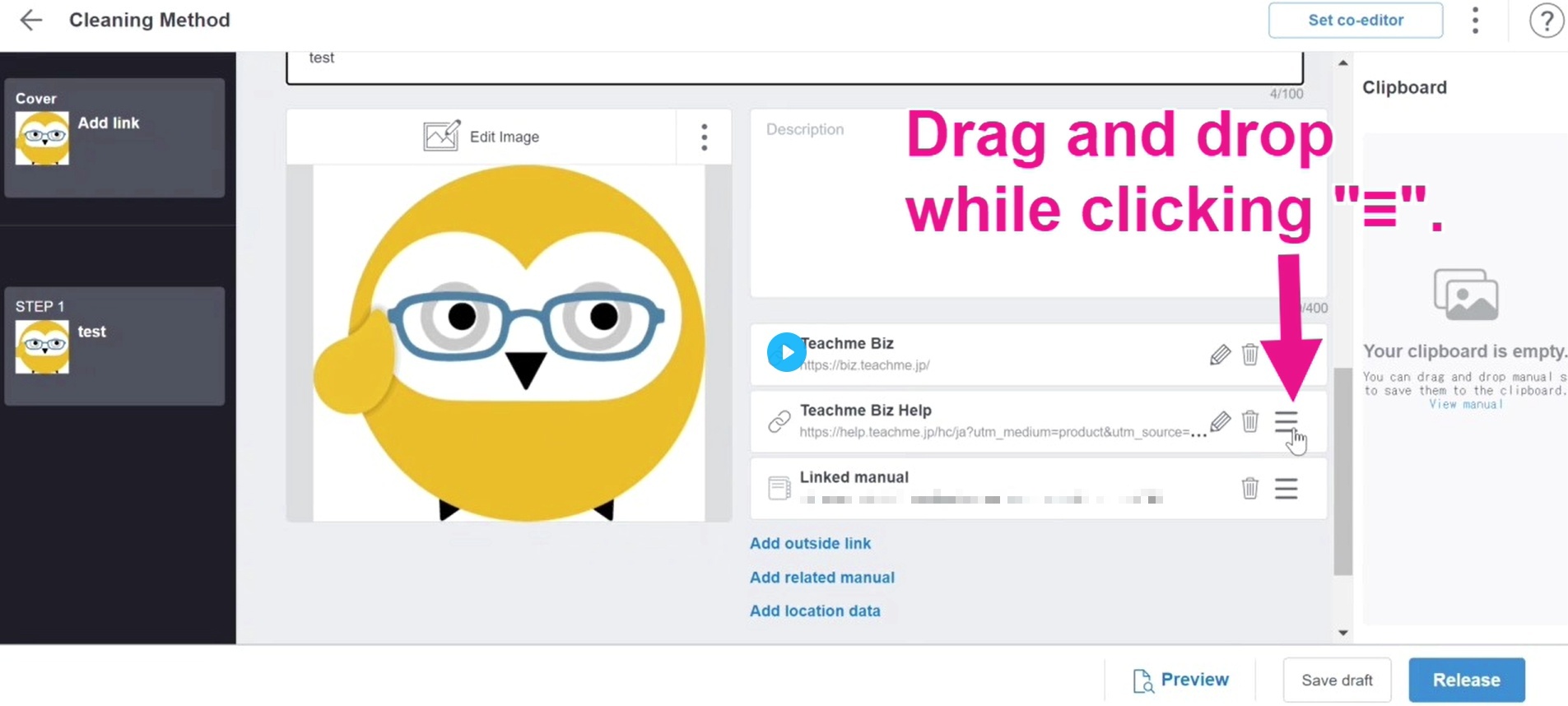
ที่เกี่ยวข้อง:ใส่ลิงก์ที่เกี่ยวข้องในคู่มือ (Web Browser)
https://teachme.jp/8/manuals/9560498
วางลิงก์ที่ข้ามไปยังขั้นตอนที่ระบุใน "คำอธิบาย" ของคู่มือ
คุณสามารถวางลิงก์โดยระบุหมายเลขขั้นตอนใน "คำอธิบาย" ของคู่มือได้
สะดวกสำหรับสถานการณ์ที่มีการแยกสาขาของขั้นตอน และต้องการแนะนำให้ดูขั้นตอนที่เฉพาะเจาะจงในคู่มือเดียวกัน
- หากหมายเลขขั้นตอนเปลี่ยนแปลงเนื่องจากการแก้ไขคู่มือ ระบบจะไม่ติดตามการเปลี่ยนแปลง แต่จะข้ามไปยังขั้นตอนที่มีหมายเลขที่ระบุเมื่อคลิก
ที่เกี่ยวข้อง:ใส่ลิงก์ในช่องคำอธิบายเพื่อข้ามไปยังขั้นตอนที่ต้องการ (Web Browser)
https://teachme.jp/8/manuals/24245613
รับลิงก์ที่จะข้ามไปยังขั้นตอนเดิมเสมอ แม้จะมีการแก้ไข
คลิกขวาที่หมายเลขขั้นตอนในหน้าจอดูคู่มือ เพื่อรับ URL ที่สามารถข้ามไปยังขั้นตอนที่ต้องการได้
เมื่อต้องการแนะนำให้ดูขั้นตอนเฉพาะในคู่มืออื่น การลงทะเบียนใน "เพิ่มลิงก์ภายนอก" จะเป็นประโยชน์
※ URL ที่ลงท้ายด้วย "step" ซึ่งให้บริการในอดีต อาจมีการเปลี่ยนแปลงปลายทางการข้ามเมื่อมีการแก้ไขคู่มือ
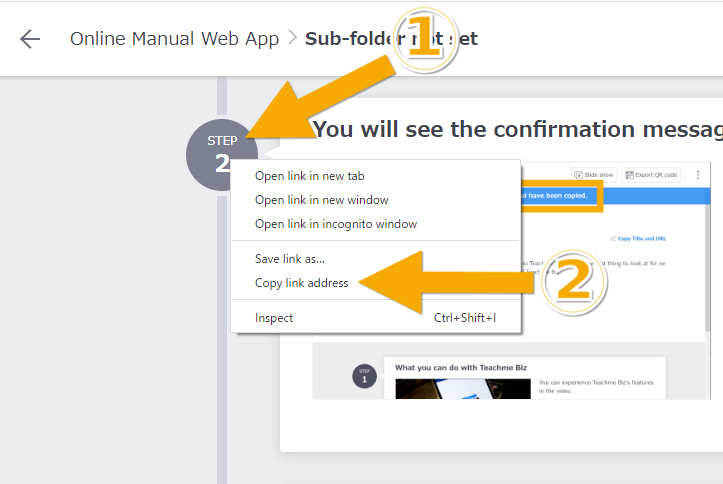
ที่เกี่ยวข้อง:คัดลอก URL เพื่อข้ามไปยัง Step ที่ต้องการ (Web Browser)
https://teachme.jp/8/manuals/8567752
ทั้งหมด
กลับไปยังเนื้อหาที่เผยแพร่
สามารถยกเลิกการแก้ไขทั้งหมดที่ทำหลังจาก "เผยแพร่" หรือ "อัปเดต" ได้
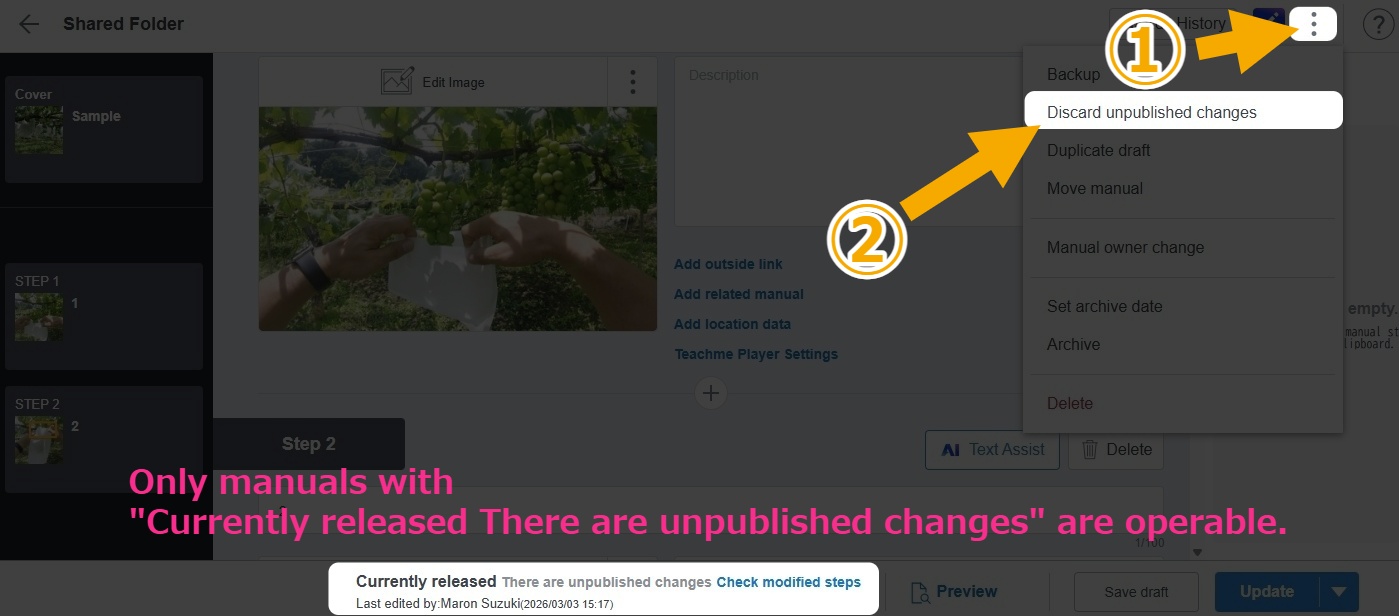
ที่เกี่ยวข้อง:ยกเลิกการเปลี่ยนแปลงที่ยังไม่ได้เผยแพร่ในคู่มือ (Web Browser)
https://teachme.jp/8/manuals/42711552
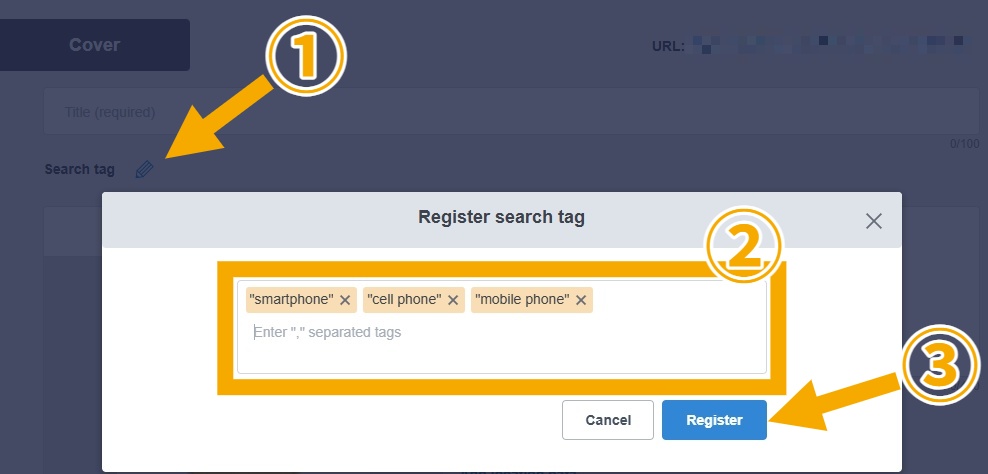
เพิ่มคำค้นหา
เมื่อเพิ่ม "เสิชแท็ก" จะสามารถค้นหาด้วยคำที่ไม่ได้อยู่ในชื่อหรือคำอธิบายได้
เป็นประโยชน์เมื่อมีชื่อเรียกอื่นที่ไม่ได้เขียนไว้ในคู่มือ หรือเพื่อรับมือกับคำที่อาจมีการสะกดต่างกันขึ้นอยู่กับแต่ละบุคคล
ตัวอย่าง:เพิ่ม「สมาร์ทโฟน」「มือถือ」「โทรศัพท์มือถือ」ลงในคู่มือ「วิธีใช้สมาร์ทโฟน」
ที่เกี่ยวข้อง:
ตั้งค่าแท็กการค้นหา (Web browser)
https://teachme.jp/8/manuals/45300741
กรุณาบอกประโยชน์ของการตั้งค่า「เสิชแท็ก」
https://help.teachme.jp/hc/th/articles/900005507786