เราขอแนะนำการดำเนินการที่สะดวกในหน้าจอแก้ไข
โปรดทราบว่าบทความนี้แนะนำเพียงบางฟีเจอร์เท่านั้น
สำหรับฟีเจอร์อื่นๆ กรุณาตรวจสอบที่ "ค้นหาฟีเจอร์" ด้วย
ขั้นตอน
จัดเรียงลำดับ
คุณสามารถจัดเรียงลำดับขั้นตอนด้วยการลากและวางในรายการขั้นตอนทางด้านซ้ายของหน้าจอ
ที่เกี่ยวข้อง:เปลี่ยนลำดับขั้นตอน (Web Browser)
https://teachme.jp/8/manuals/42670363
คัดลอก
เลือกขั้นตอนในรายการขั้นตอนทางด้านซ้ายของหน้าจอ แล้วเลือก "ทำสำเนา" จากเมนู "︙"
ที่เกี่ยวข้อง:การคัดลอกขั้นตอนในคู่มือ (Web Browser)
https://teachme.jp/8/manuals/14357472
ลบ
นอกจากปุ่ม "ลบ" ที่มุมขวาบนของขั้นตอนแล้ว คุณยังสามารถลบได้จากรายการขั้นตอนทางด้านซ้ายของหน้าจออีกด้วย
ที่เกี่ยวข้อง:การลบขั้นตอนในคู่มือ (Web Browser)
https://teachme.jp/8/manuals/14357466
คัดลอกไปยังคู่มืออื่น
คุณสามารถใช้คลิปบอร์ดทางด้านขวาของหน้าจอเพื่อคัดลอกปกหรือคู่มือไปยังคู่มืออื่นได้

คลิกที่คลิปบอร์ดที่เพิ่มไว้แล้ว จากนั้นคลิก "ลบ" ที่แสดงที่มุมขวาบนของคลิปบอร์ด เพื่อลบคลิปบอร์ดที่ไม่ต้องการออก
ที่เกี่ยวข้อง:
การใช้งานฟีเจอร์คลิปบอร์ด (คู่มือการใช้งานเวอร์ชันเว็บเบราว์เซอร์)
https://teachme.jp/8/manuals/11094215
เทคนิคการใช้คลิปบอร์ดให้เกิดประโยชน์สูงสุด (เทคนิคการใช้งาน)
https://help.teachme.jp/hc/th/articles/900006675343
ดำเนินการกับหลายขั้นตอนพร้อมกัน
ในรายการขั้นตอนและคลิปบอร์ด คุณสามารถเลือกหลายขั้นตอนพร้อมกันได้โดยกดปุ่มต่อไปนี้บนแป้นพิมพ์ค้างไว้ขณะคลิก
- ปุ่ม Ctrl:เลือกทุกขั้นตอนที่คลิกขณะกดปุ่มค้างไว้
- ปุ่ม Shift:เลือกทุกขั้นตอนที่อยู่ระหว่างขั้นตอนที่คลิกแรกและขั้นตอนที่คลิกถัดไป
※ หากต้องการยกเลิกการเลือก ให้กดปุ่ม Ctrl ค้างไว้แล้วคลิกที่ขั้นตอนที่ต้องการยกเลิกการเลือก หรือคลิกที่บริเวณใดก็ได้ที่อยู่นอกรายการขั้นตอน
สร้างขั้นตอนจากหลายภาพพร้อมกัน
หากมีภาพอยู่แล้ว คุณสามารถสร้างขั้นตอนได้พร้อมกันทีเดียว
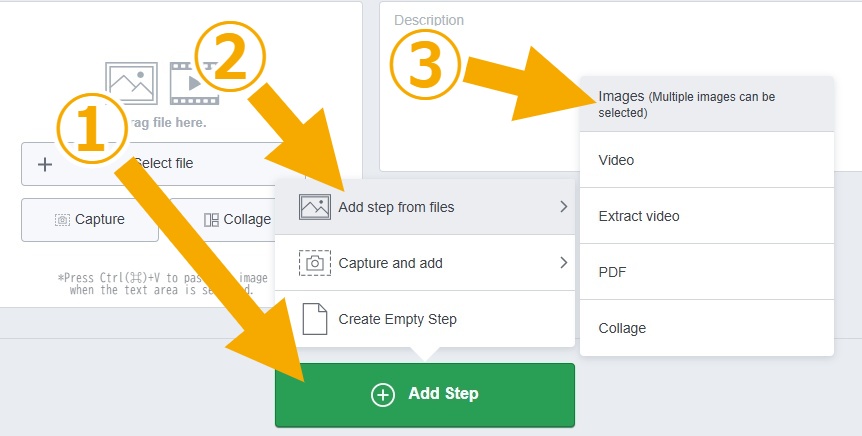
ที่เกี่ยวข้อง:สร้างขั้นตอนพร้อมกันโดยการเลือกหลายภาพ (Web Browser)
https://teachme.jp/8/manuals/5505777
สร้างหลายขั้นตอนจากวิดีโอพร้อมกัน
หากมีวิดีโอที่บันทึกขั้นตอนโดยรวมอยู่แล้ว คุณสามารถตัดเป็นภาพหรือวิดีโอสั้นๆ แล้วสร้างขั้นตอนได้พร้อมกันทีเดียว
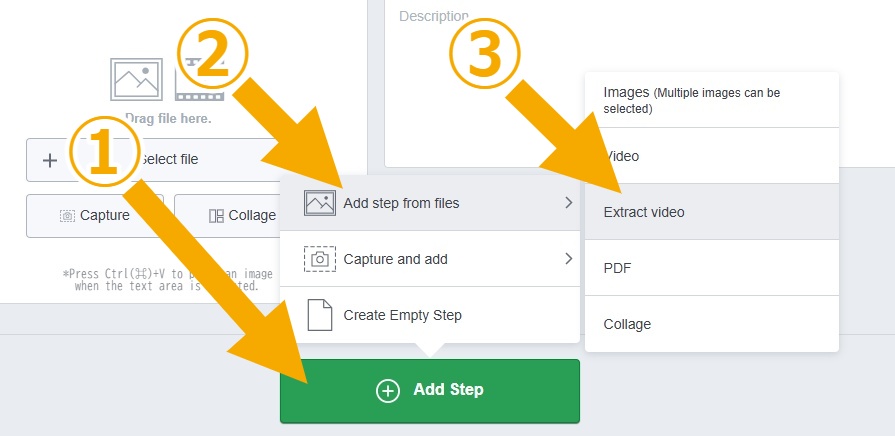
ที่เกี่ยวข้อง:การแยกภาพ / ตัดคลิปสั้นๆ จากวิดีโอ (Web Browser)
https://teachme.jp/8/manuals/14384570
รูปภาพ
วางด้วย Ctrl+V
คัดลอกไฟล์ภาพ จากนั้นคลิกที่ส่วนชื่อเรื่องหรือคำอธิบาย แล้วกด Ctrl+V เพื่อวางรูปภาพได้
ที่เกี่ยวข้อง:วางภาพลงในขั้นตอนโดยตรง [Paste Image] (Web Browser)
https://teachme.jp/8/manuals/7740655
วางหลายภาพในขั้นตอนเดียว
คุณสามารถวางภาพ 2-4 ภาพในขั้นตอนเดียวได้จาก "รวมภาพ"
สะดวกสำหรับการเปรียบเทียบ ✓/- หรือก่อน/หลัง รวมถึงการแสดงภาพรวมและภาพขยาย
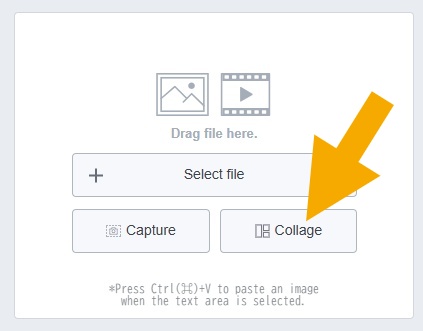
ที่เกี่ยวข้อง:รวมรูปภาพหลายรูป (Web Browser)
https://teachme.jp/8/manuals/42691295
ใช้งานภาพประกอบทั่วไป (ฟรี)
เรามีภาพประกอบทั่วไปให้ใช้ฟรีสำหรับการสร้างคู่มือ
ลูกค้าที่สมัครใช้งาน Teachme Biz ทุกท่านสามารถใช้งานได้

ที่เกี่ยวข้อง:วิธีการใช้งานภาพประกอบทั่วไป (ฟรี)
https://help.teachme.jp/hc/ja/articles/27782478268057
แก้ไขรูปภาพ・แก้ไขวิดีโอ
ใช้แป้นพิมพ์ลัด
แป้นพิมพ์ลัดที่ใช้ได้ในหน้าจอแก้ไขรูปภาพและวิดีโอ
https://help.teachme.jp/hc/th/articles/12095112400153
ใช้สัญลักษณ์ในการใส่เครื่องหมายข้อความ
สัญลักษณ์บางอย่าง เช่น "↻" "⇔" "⚠" สามารถใช้ในการใส่เครื่องหมายข้อความได้
หากไม่มีรูปแบบการใส่เครื่องหมายที่ต้องการ กรุณาพิจารณาใช้สัญลักษณ์แทน
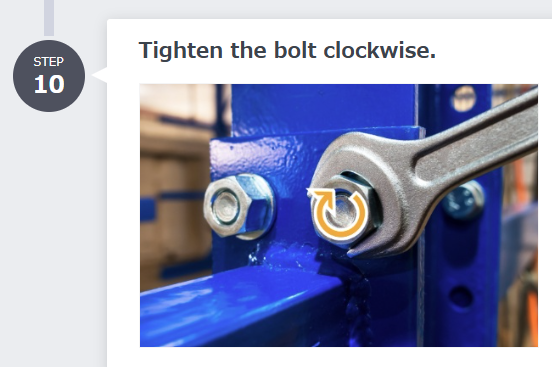
ที่เกี่ยวข้อง:
การใส่สัญลักษณ์และแก้ไขภาพ (Web Browser)
https://teachme.jp/8/manuals/5505700
การใส่ข้อความและสัญลักษณ์ในวิดีโอ (Web Browser)
https://teachme.jp/8/manuals/14391202
คำอธิบาย
เน้นส่วนสำคัญ
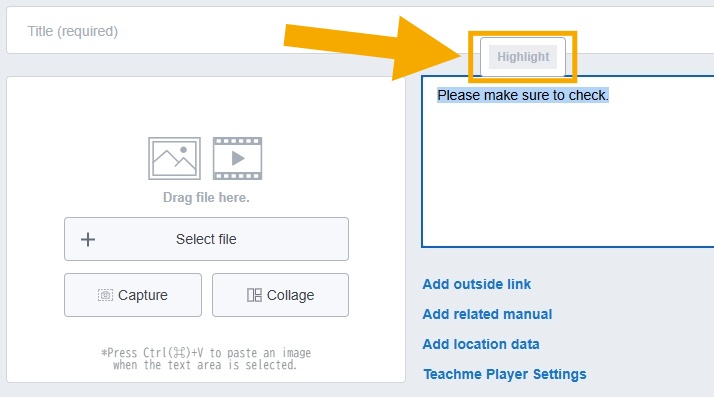
เลือกข้อความที่พิมพ์ไว้แล้วคลิก "เน้น" เพื่อทำการเน้นข้อความ
นอกจากนี้ยังสามารถ "เน้น" ได้ด้วย Ctrl+B
ที่เกี่ยวข้อง:วิธีใส่ไฮไลต์เน้นข้อความในคำอธิบาย (Web Browser)
https://teachme.jp/8/manuals/18295224
ลิงก์
จัดเรียงลำดับ
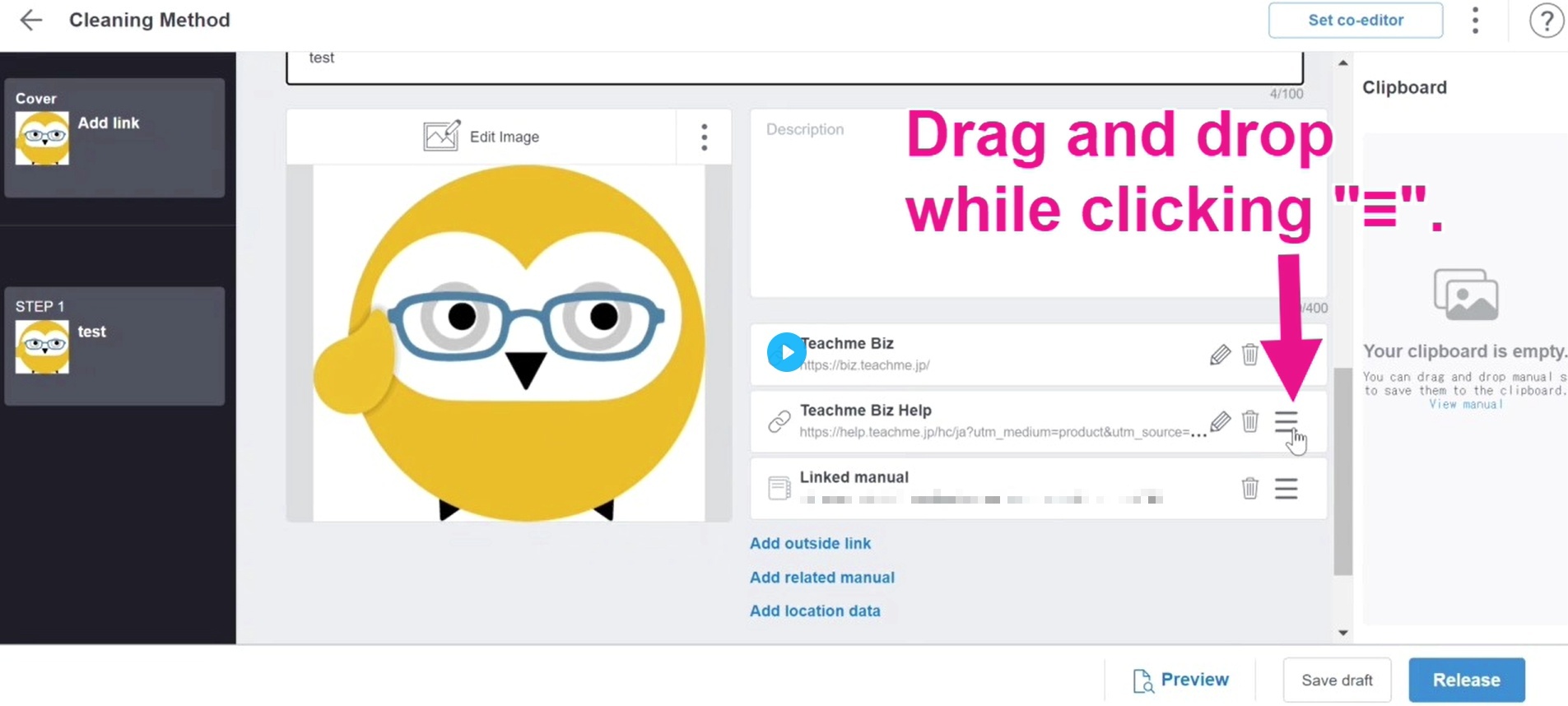
คลิกค้างที่ "≡" แล้วลากและวางเพื่อจัดเรียงลำดับลิงก์ได้
ที่เกี่ยวข้อง:ใส่ลิงก์ที่เกี่ยวข้องในคู่มือ (Web Browser)
https://teachme.jp/8/manuals/9560498
แทรกลิงก์ข้ามไปยังขั้นตอนที่ระบุใน "คำอธิบาย" ของคู่มือ
คุณสามารถแทรกลิงก์โดยระบุหมายเลขขั้นตอนใน "คำอธิบาย" ของคู่มือได้
สะดวกในกรณีที่มีการแยกสาขาของขั้นตอน หรือต้องการแนะนำให้ดูขั้นตอนที่ระบุในคู่มือเดียวกัน
※ แม้หมายเลขขั้นตอนจะเปลี่ยนแปลงเนื่องจากการแก้ไขคู่มือ ลิงก์จะไม่อัปเดตตามอัตโนมัติ แต่จะข้ามไปยังขั้นตอนที่มีหมายเลขนั้นเมื่อคลิก
ที่เกี่ยวข้อง:ใส่ลิงก์ในช่องคำอธิบายเพื่อข้ามไปยังขั้นตอนที่ต้องการ (Web Browser)
https://teachme.jp/8/manuals/24245613
รับลิงก์ที่จะข้ามไปยังขั้นตอนเดิมเสมอแม้จะมีการแก้ไข
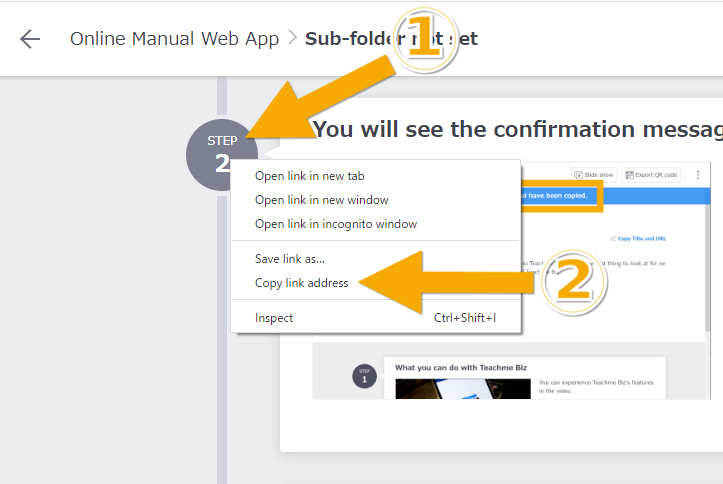
คุณสามารถคลิกขวาที่หมายเลขขั้นตอนในหน้าดูคู่มือเพื่อรับ URL ที่ใช้ข้ามไปยังขั้นตอนที่ต้องการได้
มีประโยชน์มากเมื่อต้องการให้ผู้อื่นดูขั้นตอนเฉพาะในคู่มืออื่น โดยลงทะเบียนใน "เพิ่มลิงก์ภายนอก"
※ URL ที่ลงท้ายด้วย "step" ซึ่งเคยให้บริการในอดีต อาจมีการเปลี่ยนแปลงจุดที่ข้ามไปเมื่อมีการแก้ไขคู่มือ
ที่เกี่ยวข้อง:คัดลอก URL เพื่อข้ามไปยัง Step ที่ต้องการ (Web Browser)
https://teachme.jp/8/manuals/8567752
ภาพรวม
ยกเลิกการเปลี่ยนแปลงที่ยังไม่เผยแพร่
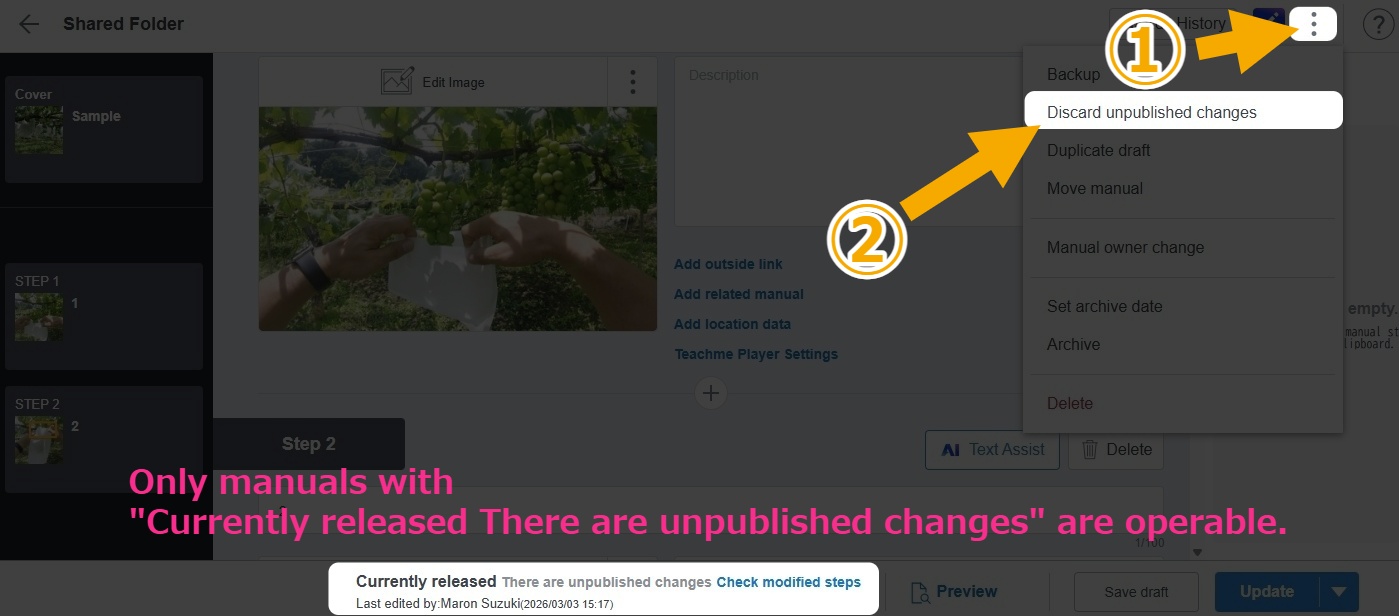
คุณสามารถยกเลิกการแก้ไขทั้งหมดที่ทำหลังจาก "เผยแพร่" หรือ "อัปเดต" ได้
ที่เกี่ยวข้อง:ยกเลิกการเปลี่ยนแปลงที่ยังไม่ได้เผยแพร่ในคู่มือ (Web Browser)
https://teachme.jp/8/manuals/42711552
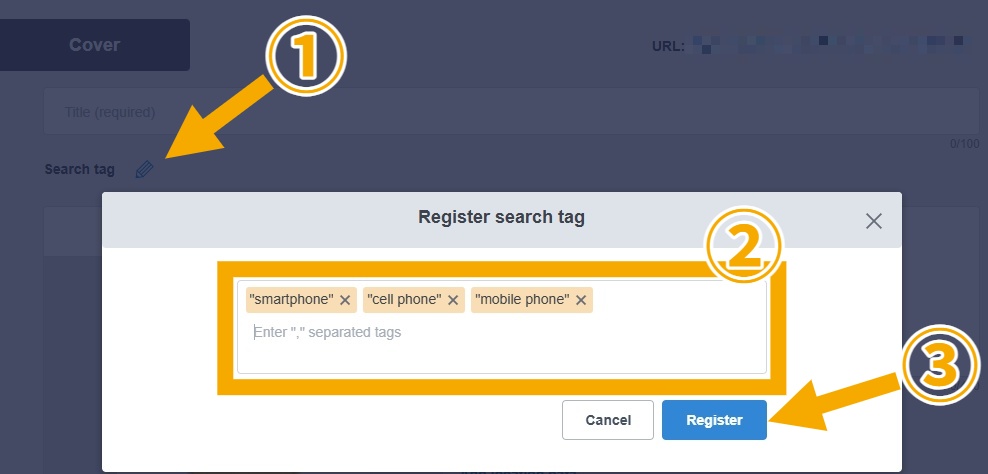
เพิ่มคีย์เวิร์ดการค้นหา
เมื่อเพิ่ม "เสิชแท็ก" คุณจะสามารถค้นหาด้วยคีย์เวิร์ดที่ไม่ได้อยู่ในชื่อหรือคำอธิบายได้
มีประโยชน์สำหรับกรณีที่มีชื่อเรียกที่ไม่ได้เขียนไว้ในคู่มือ หรือเพื่อรับมือกับคำที่แต่ละคนอาจพิมพ์ต่างกันเมื่อค้นหา
ตัวอย่าง:เพิ่ม "สมาร์ทโฟน" "มือถือ" "โทรศัพท์" ลงในคู่มือ "วิธีใช้สมาร์ทโฟน"
ที่เกี่ยวข้อง:
ตั้งค่าแท็กการค้นหา (Web browser)
https://teachme.jp/8/manuals/45300741
ประโยชน์ของการตั้งค่า "เสิชแท็ก" คืออะไร
https://help.teachme.jp/hc/th/articles/900005507786