
Teachme Biz có tính năng "Clipboard" giúp lưu trữ tạm thời các bước trong hướng dẫn. Trong bài viết này, chúng tôi sẽ giới thiệu những cách sử dụng tiện lợi của "Tính năng Clipboard" kèm theo các ví dụ thực tế.
Cách sử dụng "Tính năng Clipboard" của Teachme Biz
Chúng tôi sẽ giới thiệu cụ thể các cách sử dụng tính năng Clipboard kèm theo các ví dụ thực tế.
Lưu trữ những hình ảnh thường dùng
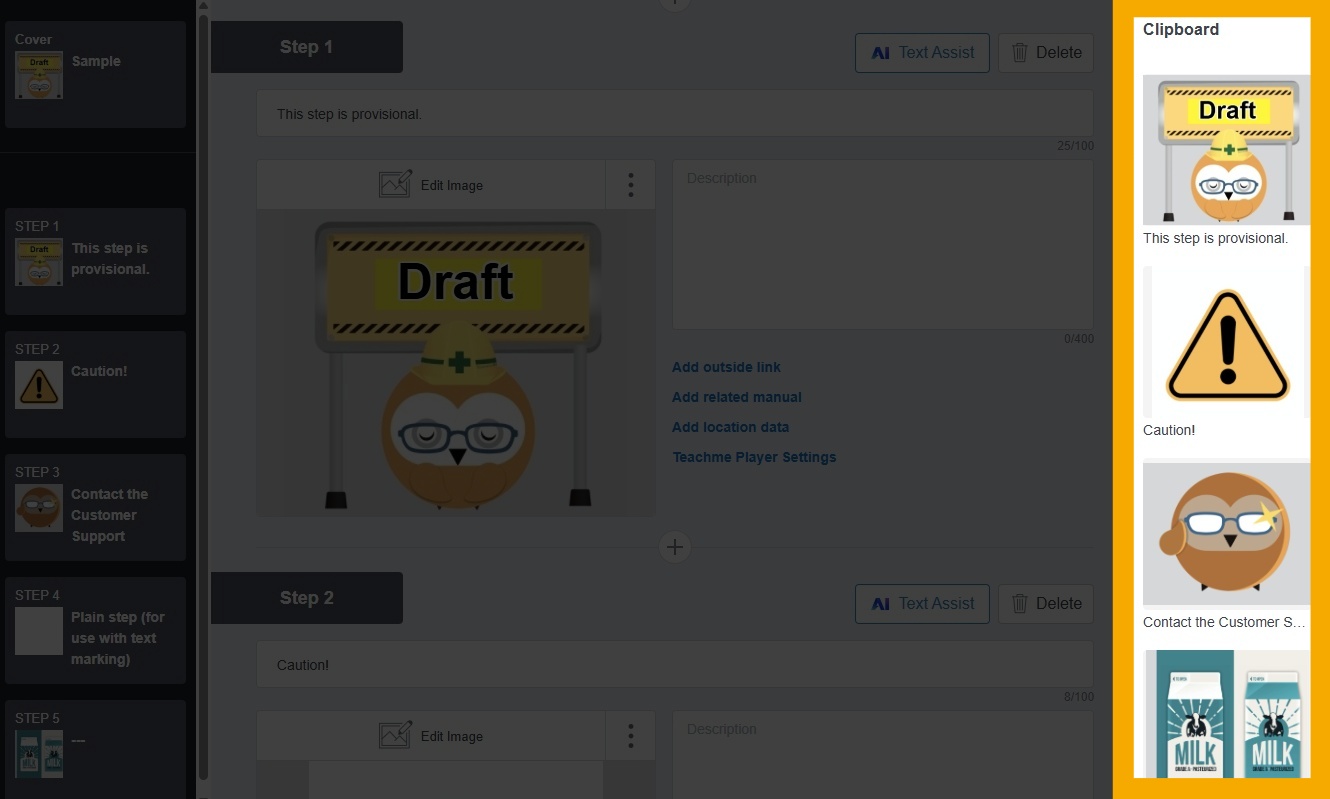
Clipboard có thể lưu trữ tạm thời các bước, đồng thời cho phép sử dụng lại hình ảnh, tiêu đề và mô tả trong các hướng dẫn khác.
Việc lưu trữ sẵn những hình ảnh bạn thường hay sử dụng sẽ rất tiện lợi khi cần tạo hướng dẫn nhanh.
Dưới đây là những bước tiện lợi nên lưu vào Clipboard.
1. Đang xây dựng: Sử dụng khi hướng dẫn hoặc bước còn mang tính tạm thời
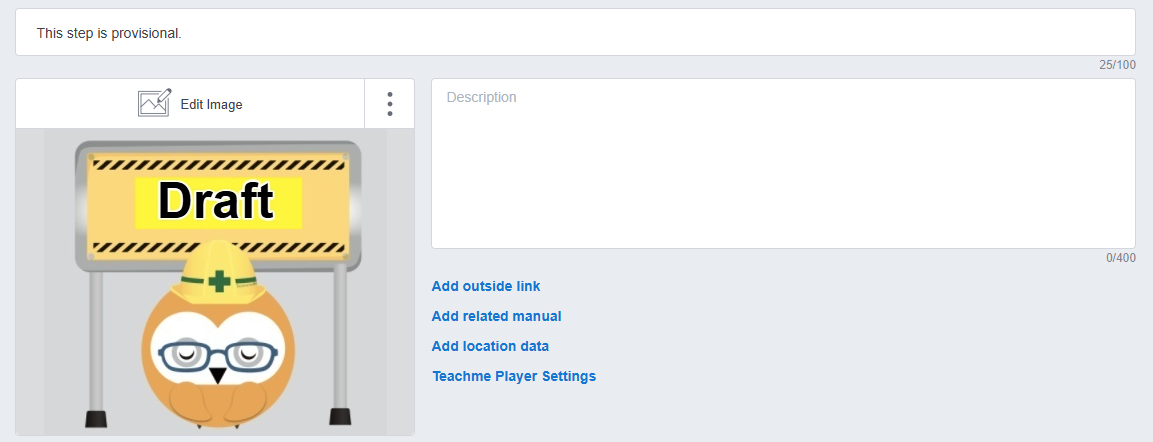
Có thể sử dụng khi chưa chụp được hình ảnh cho hướng dẫn hoặc bước, hoặc khi một phần quy trình công việc vẫn còn mang tính tạm thời.
2. Chú ý: Sử dụng khi muốn nhắc nhở trước khi chuyển sang bước tiếp theo
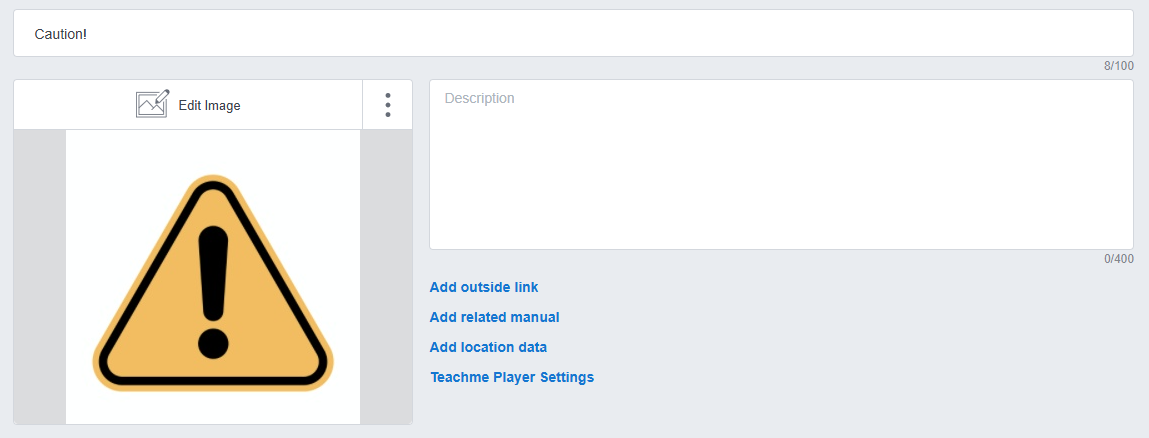
Có thể sử dụng khi có những điểm cần lưu ý liên quan đến các bước trước và sau.
3. Sử dụng như thông tin liên hệ cho các câu hỏi liên quan đến hướng dẫn
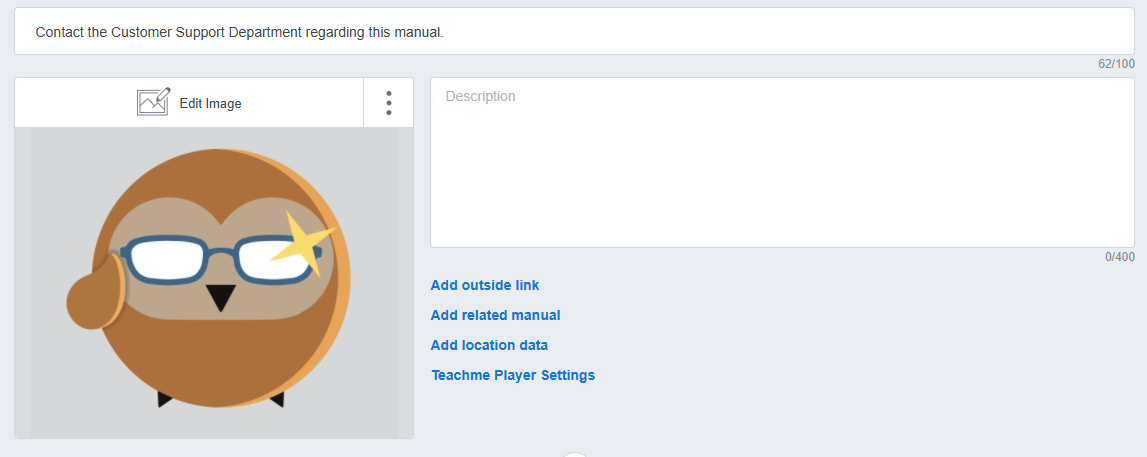
Có thể tạo mẫu thông tin liên hệ để hỏi về những điểm chưa rõ trong nội dung hướng dẫn.
4. Sử dụng như bước hình ảnh trơn để thêm chữ vào
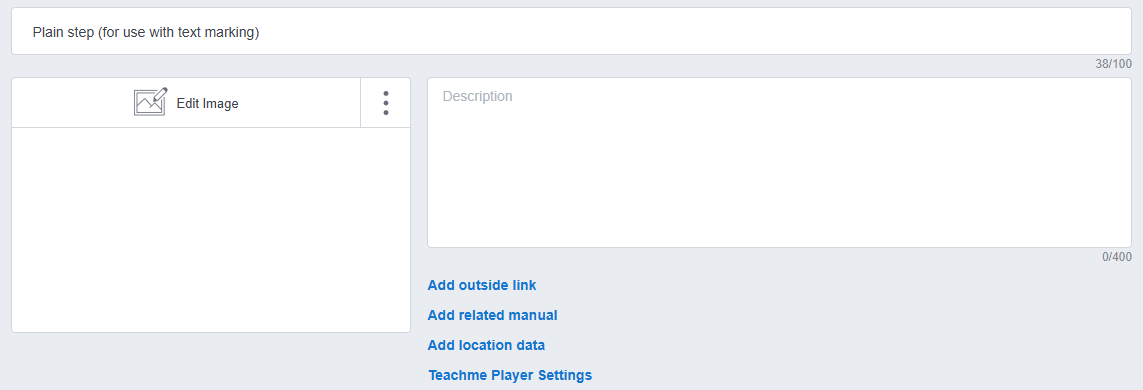
Bằng cách lưu sẵn một bước có nền trơn, bạn có thể chỉ thêm chữ vào khi không có hình ảnh cho bước đó.
Bằng cách đăng ký hình ảnh, tiêu đề và văn bản vào Clipboard như vậy, bạn có thể tạo bước nhanh chóng mà không cần tìm kiếm hình ảnh khi muốn tạo hướng dẫn gấp.
Thay thế các BƯỚC tồn tại trong nhiều hướng dẫn
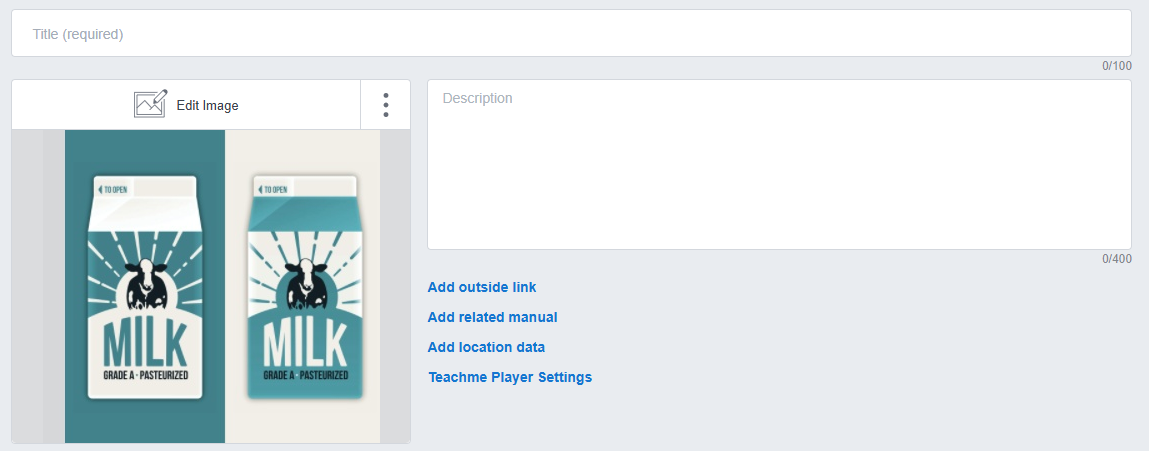
Tính năng này cũng có thể sử dụng khi thay thế các BƯỚC có nội dung tương tự tồn tại trong nhiều hướng dẫn khác nhau.
Ví dụ, trong lĩnh vực bán lẻ, đó có thể là trường hợp thiết kế bao bì sản phẩm nhãn hàng riêng thay đổi; trong lĩnh vực ẩm thực, đó có thể là trường hợp đĩa mới được sử dụng hoặc cách bài trí món ăn thay đổi.
Nâng cao hiệu quả công việc và năng suất bằng cách sử dụng tính năng Clipboard
Không tạo cùng một bước hai lần
Teachme Biz cho phép tạo hướng dẫn một cách dễ dàng và nhanh chóng chỉ cần nắm vững các thao tác cơ bản như đăng ký hình ảnh và nhập văn bản.
Hơn nữa, bằng cách tận dụng Clipboard, bạn có thể tạo hướng dẫn còn nhanh hơn nữa. Teachme Biz còn ẩn chứa nhiều tính năng khác giúp tạo hướng dẫn nhanh hơn (thực ra không hề ẩn gì cả...).
Cách sử dụng "Tính năng Clipboard" của Teachme Biz
Hướng dẫn thao tác cụ thể về "Tính năng Clipboard" trên từng ứng dụng của Teachme Biz được giải thích chi tiết trong tài liệu hướng dẫn trực tuyến dưới đây.
Tổng kết
Bạn thấy thế nào? Bằng cách tận dụng tốt "Tính năng Clipboard" của Teachme Biz, bạn có thể đẩy nhanh quá trình tạo và cập nhật hướng dẫn, từ đó tạo nền tảng đầu tiên cho việc nâng cao năng suất. Hãy trải nghiệm ngay nhé.