Bạn có thể thêm 2 đến 4 hình ảnh ghép lại thành 1 hình ảnh vào trang bìa hoặc các bước.
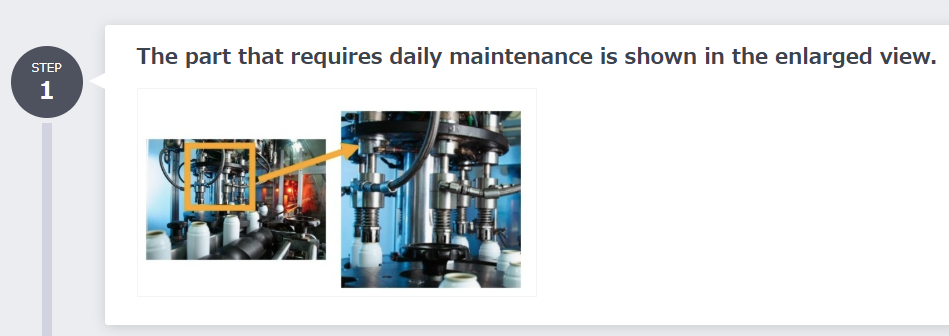
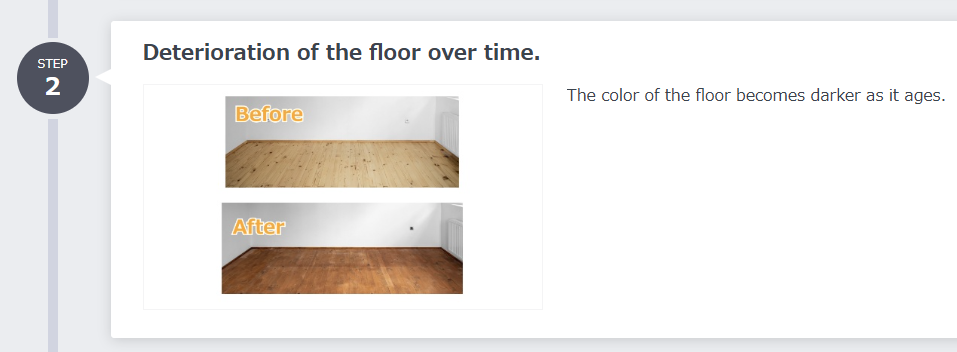
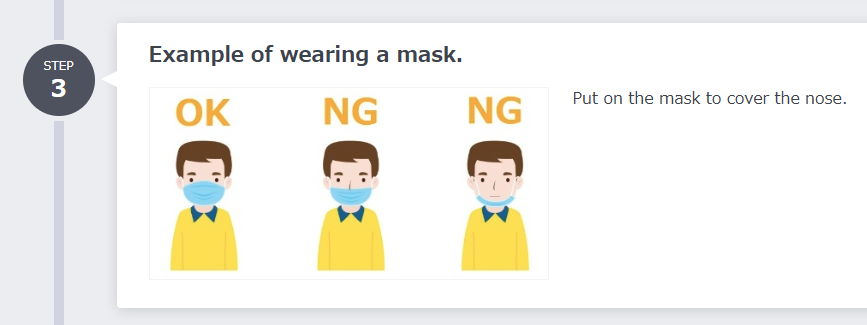
Hãy sử dụng tính năng này khi muốn so sánh OK・NG hoặc Trước・Sau, hoặc biểu diễn hình tổng thể và hình phóng to trong cùng một bước.
Gói hỗ trợ
Tất cả các gói đều được áp dụng.
Quyền thao tác・Ứng dụng
Quyền hạn:Người dùng có thể chỉnh sửa hướng dẫn
Ứng dụng:Phiên bản trình duyệt Web
※Không thể sử dụng trên ứng dụng di động
Cách thao tác
Collage multiple images (Web Browser)
https://teachme.jp/8/manuals/16567711/
Thông số chi tiết・Lưu ý
Hình ảnh minh họa cách sử dụng chức năng ghép hình
Biểu diễn hình tổng thể và hình phóng to → Ghép 2 ảnh (ngang)
Biểu diễn Trước và Sau → Ghép 2 ảnh (dọc)
Trình bày ví dụ OK và NG → Ghép 3 ảnh
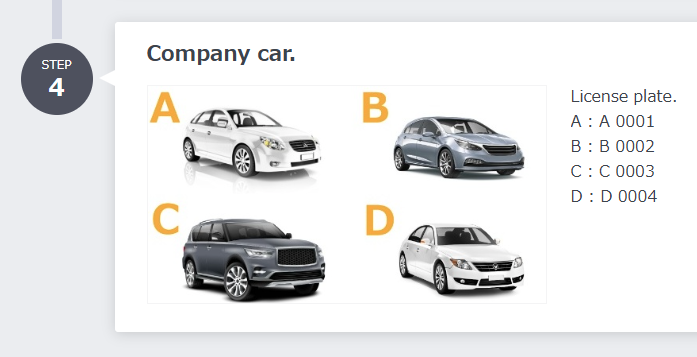
Trình bày nhiều loại → Ghép 4 ảnh
Lưu ý
Sau khi ghép hình ảnh và áp dụng vào hướng dẫn, ảnh sẽ được đăng ký như một hình ảnh duy nhất.
Do đó, các thao tác sau khi ghép hình sẽ như sau.
Các thao tác không thể thực hiện sau khi ghép hình
- Thay đổi bố cục ghép
- Hoán đổi hoặc thay thế từng hình ảnh đã ghép
- Chỉnh sửa các điều chỉnh hình ảnh (cắt xén, xoay) đã thực hiện trên từng hình ảnh đã ghép
Các thao tác có thể thực hiện sau khi ghép hình
- Thực hiện chỉnh sửa hình ảnh thông thường trên ảnh đã ghép
- Thay thế ảnh đã ghép bằng một hình ảnh khác
- Xóa ảnh đã ghép và thực hiện ghép hình lại từ đầu