Chúng tôi tổng hợp giới thiệu các thao tác tiện lợi trên màn hình chỉnh sửa.
Lưu ý, bài viết này chỉ giới thiệu một số tính năng.
Về các tính năng khác, vui lòng xem thêm "Tìm hiểu các tính năng".
Bước
Sắp xếp lại
Trong danh sách bước ở bên trái màn hình, bạn có thể sắp xếp lại các bước bằng cách kéo và thả.
Liên quan: Change Step Order (Web Browser Version)
https://teachme.jp/8/manuals/42394655/
Sao chép
Chọn bước trong danh sách bước ở bên trái màn hình, sau đó chọn "Nhân đôi" từ menu "︙".
Liên quan: Copy manual step (Web Browser)
https://teachme.jp/8/manuals/13782173
Xóa
Ngoài nút "Xóa" ở góc trên bên phải của bước, bạn cũng có thể xóa từ danh sách bước ở bên trái màn hình.
Liên quan: Delete manual step (Web Browser)
https://teachme.jp/8/manuals/14238888
Sao chép sang hướng dẫn khác
Sử dụng bảng tạm ở bên phải màn hình, bạn có thể sao chép trang bìa hoặc các bước sang hướng dẫn khác.
Nhấp vào bảng tạm đã thêm, sau đó nhấp vào "Xóa" hiển thị ở góc trên bên phải của bảng tạm để xóa các bảng tạm không cần thiết.
Liên quan:
Sử dụng tính năng bảng tạm (Phiên bản trình duyệt Web - Hướng dẫn thao tác)
https://teachme.jp/8/manuals/11054649
Tận dụng bảng tạm (Bí quyết sử dụng)
https://help.teachme.jp/hc/vi-vn/articles/900006675343
Thao tác nhiều bước cùng lúc
Trong danh sách bước hoặc bảng tạm, bạn có thể chọn nhiều bước bằng cách giữ các phím sau trên bàn phím và nhấp chuột.
- Phím Ctrl: Tất cả các bước được nhấp trong khi giữ phím
- Phím Shift: Tất cả các bước nằm giữa bước được nhấp đầu tiên và bước được nhấp tiếp theo
- Nếu muốn bỏ chọn, hãy giữ phím Ctrl và nhấp vào bước muốn bỏ chọn hoặc nhấp vào bất kỳ vị trí nào ngoài danh sách bước.
Tạo nhiều bước cùng lúc từ nhiều hình ảnh
Nếu đã có sẵn hình ảnh, bạn có thể tạo nhiều bước cùng một lúc.
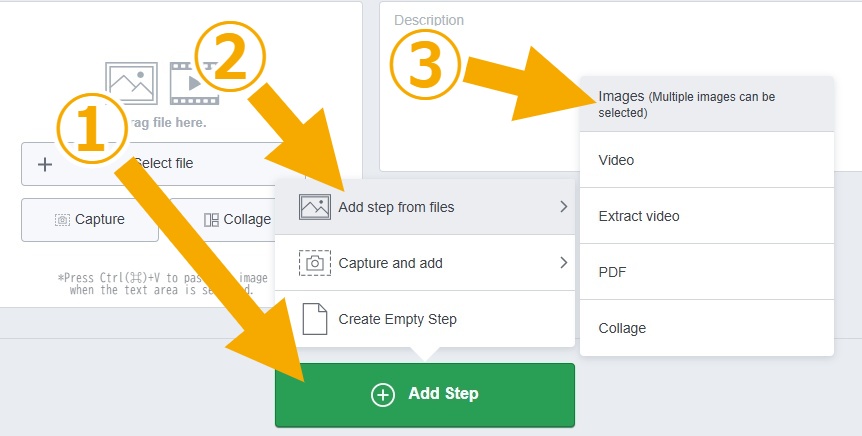
Liên quan: Create multiple steps with images at once (Web Browser)
https://teachme.jp/8/manuals/4929561
Tạo nhiều bước cùng lúc từ video
Nếu có video quay toàn bộ quy trình, bạn có thể cắt hình ảnh hoặc video từ đó để tạo nhiều bước cùng một lúc.
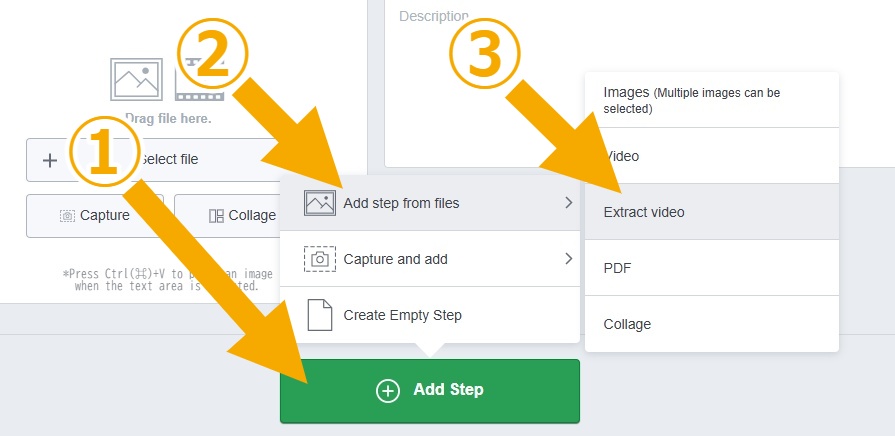
Liên quan: Extract image or video clip from video (Web Browser)
https://teachme.jp/8/manuals/14366584
Hình ảnh
Dán bằng Ctrl+V
Sao chép tệp hình ảnh, nhấp vào phần tiêu đề hoặc mô tả, sau đó bạn có thể dán hình ảnh bằng Ctrl+V.
Liên quan: Paste image into step (Web Browser)
https://teachme.jp/8/manuals/6984816
Dán nhiều hình ảnh vào một bước
Từ "Ghép hình ảnh", bạn có thể dán 2 đến 4 hình ảnh vào một bước.
Tiện lợi khi muốn so sánh Đúng/Sai, Trước/Sau, hoặc biểu diễn hình tổng thể và hình phóng to.
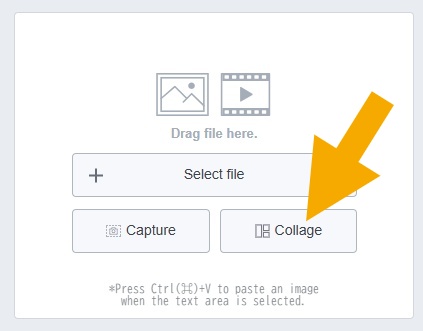
Liên quan: Collage multiple images (Web Browser)
https://teachme.jp/8/manuals/16567711
Sử dụng tài nguyên minh họa đa dụng (miễn phí)
Chúng tôi cung cấp miễn phí các tài nguyên minh họa đa dụng có thể sử dụng khi tạo hướng dẫn.
Bất kỳ khách hàng nào đang sử dụng Teachme Biz đều có thể sử dụng.
Liên quan: Cách sử dụng tài nguyên minh họa đa dụng (miễn phí)
https://help.teachme.jp/hc/vi-vn/articles/27782478268057
Chỉnh sửa hình ảnh - Chỉnh sửa video
Sử dụng phím tắt
Các phím tắt có thể sử dụng trong màn hình chỉnh sửa hình ảnh và video
https://help.teachme.jp/hc/vi-vn/articles/12095112400153
Sử dụng ký hiệu trong đánh dấu văn bản
Một số ký hiệu như "↻", "⇔", "⚠" có thể được sử dụng trong đánh dấu văn bản.
Nếu không có hình dạng đánh dấu mong muốn, hãy cân nhắc sử dụng ký hiệu.
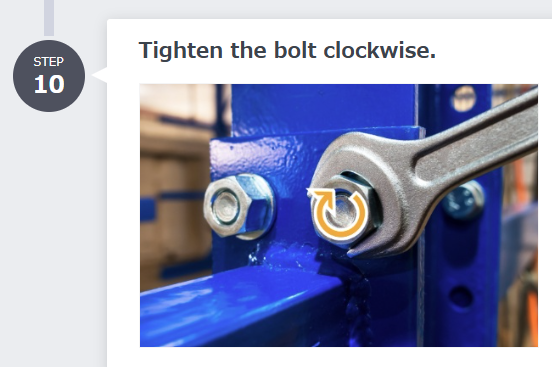
Liên quan:
Add markings and edits to images, such as arrows.
https://teachme.jp/8/manuals/4929404
Add captions, symbols, or frames to video (Web Browser)
https://teachme.jp/8/manuals/14366698
Mô tả
Nhấn mạnh phần quan trọng
Chọn văn bản đã nhập rồi nhấp "Nhấn mạnh" để làm nổi bật.
Bạn cũng có thể dùng Ctrl+B để "Nhấn mạnh".
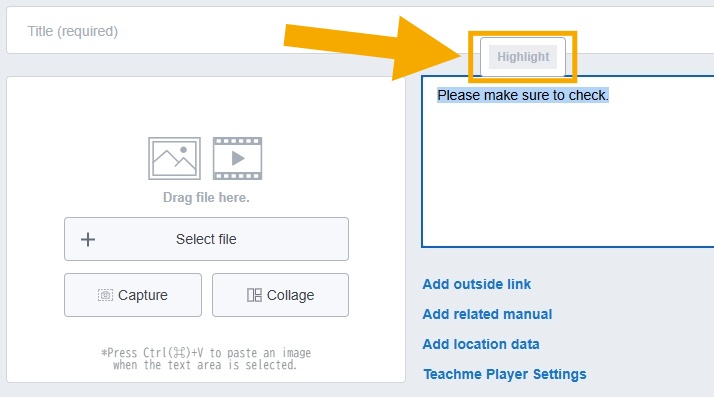
Liên quan: Highlight the description (Web Browser)
https://teachme.jp/8/manuals/18167884
Liên kết
Sắp xếp lại
Nhấp và giữ "≡" rồi kéo và thả để sắp xếp lại các liên kết.
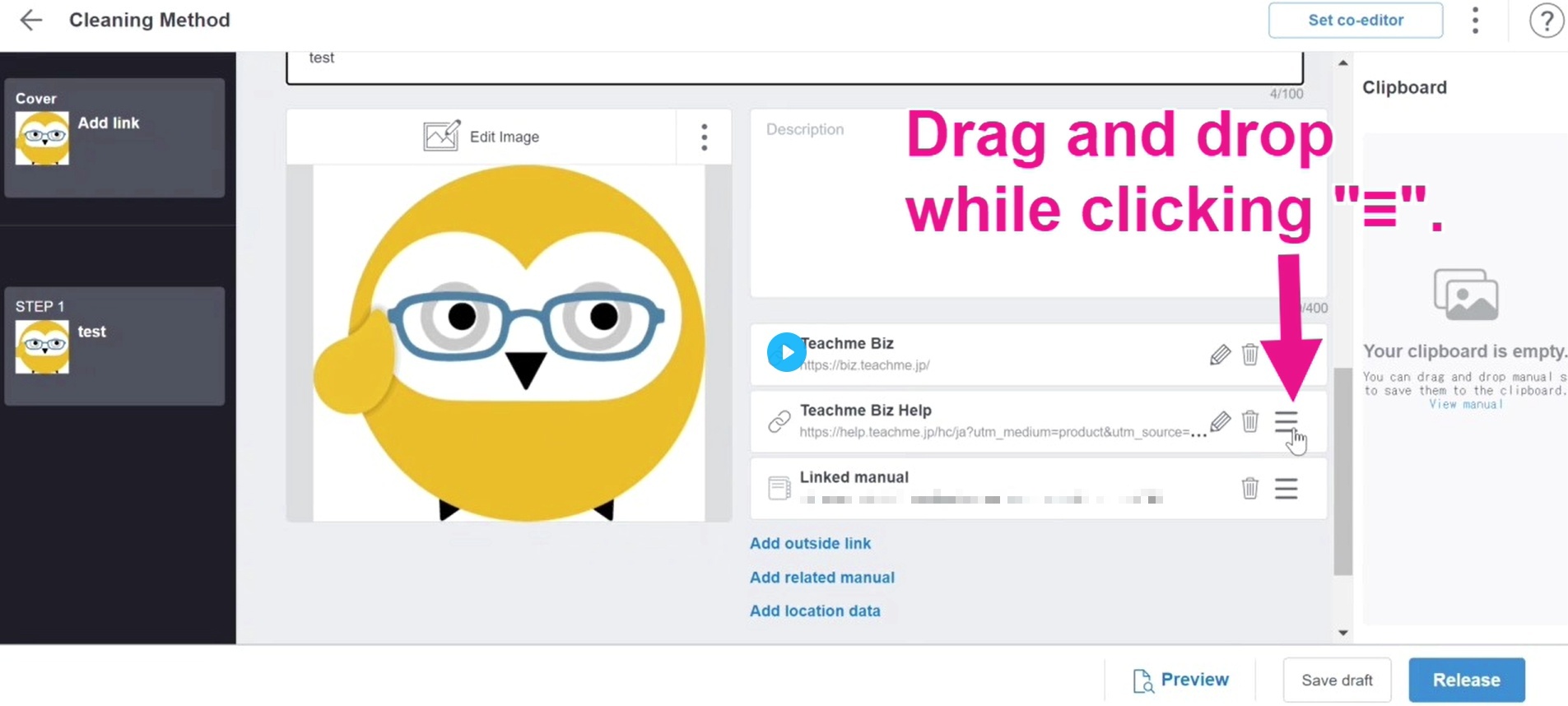
Liên quan: Add link to manual (Web Browser)
https://teachme.jp/8/manuals/8733762
Chèn liên kết nhảy đến bước cụ thể trong "Mô tả" của hướng dẫn
Bạn có thể chèn liên kết vào "Mô tả" của hướng dẫn bằng cách chỉ định số thứ tự bước.
Tiện lợi trong các trường hợp cần hướng dẫn xem một bước cụ thể trong cùng hướng dẫn, chẳng hạn khi có phân nhánh trong quy trình.
- Nếu số thứ tự bước thay đổi do chỉnh sửa hướng dẫn, liên kết sẽ không tự cập nhật mà sẽ nhảy đến bước có số tương ứng khi nhấp.
Liên quan: Put a link to the steps in the description (Web Browser)
https://teachme.jp/8/manuals/24160977
Lấy liên kết luôn nhảy đến cùng một bước dù có chỉnh sửa
Nhấp chuột phải vào số thứ tự bước trên màn hình xem hướng dẫn để lấy URL có thể nhảy đến một bước cụ thể.
Trong các trường hợp muốn hướng dẫn xem một bước cụ thể trong hướng dẫn khác, việc đăng ký vào "Thêm liên kết ngoài" sẽ rất tiện lợi.
- URL có đuôi "step" được cung cấp trước đây có thể thay đổi đích nhảy tới do chỉnh sửa hướng dẫn.
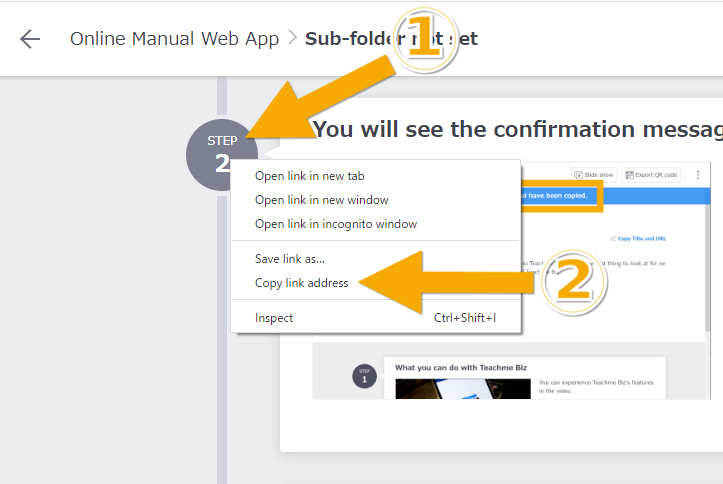
Liên quan: Copy URL to jump to a specific step of the manual (Web Browser)
https://teachme.jp/8/manuals/8557937
Tổng thể
Khôi phục về nội dung đã công bố
Bạn có thể hủy tất cả các chỉnh sửa đã thực hiện sau khi "Công bố" hoặc "Cập nhật".
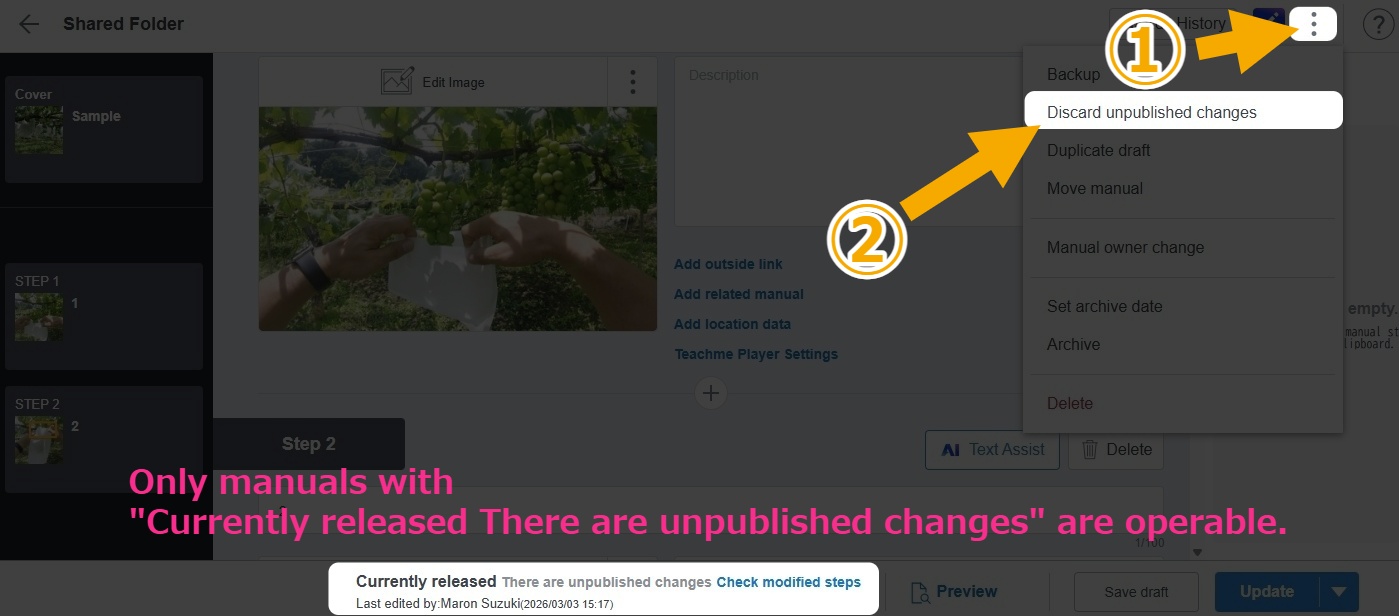
Liên quan: Discard unpublished changes to the Manuals (Web Browser)
https://teachme.jp/8/manuals/33088474
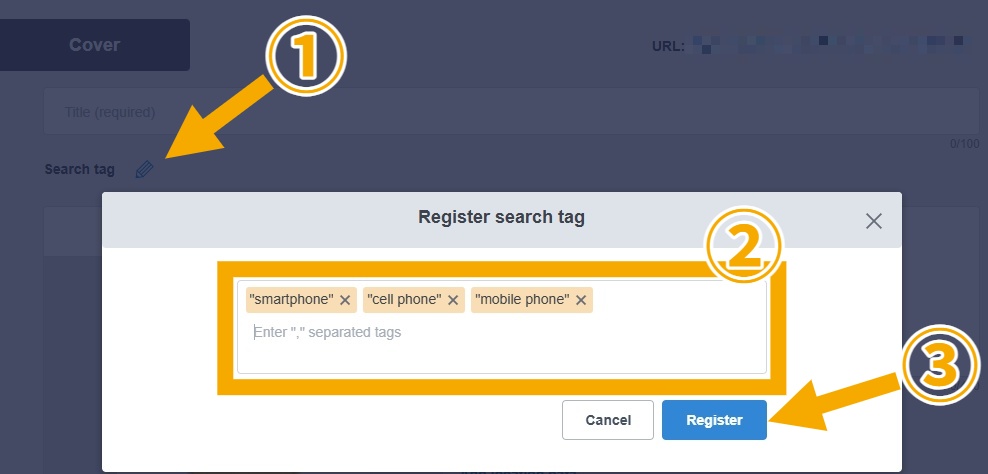
Thêm từ khóa tìm kiếm
Thêm "Thẻ tìm kiếm" cho phép tìm kiếm bằng các từ khóa không có trong tiêu đề hay mô tả.
Tiện lợi khi có tên thông thường không được ghi trong hướng dẫn, hoặc để xử lý các từ mà người dùng hay viết khác nhau khi tìm kiếm.
Ví dụ: Thêm "smartphone", "điện thoại thông minh", "điện thoại di động" vào hướng dẫn "Cách sử dụng điện thoại"
Liên quan:
Set search tags (Web browser)
https://teachme.jp/8/manuals/34274200
Lợi ích của việc thiết lập "Thẻ tìm kiếm" là gì?
https://help.teachme.jp/hc/vi-vn/articles/900005507786