รวบรวมการใช้งานที่สะดวกในหน้าจอแก้ไขมาแนะนำให้ทราบ
ทั้งนี้ บทความนี้แนะนำเพียงบางส่วนของฟังก์ชันเท่านั้น
สำหรับฟังก์ชันอื่นๆ กรุณาตรวจสอบที่ "ค้นหาฟังก์ชัน" ด้วย
ขั้นตอน
เรียงลำดับ
ในรายการขั้นตอนทางด้านซ้ายของหน้าจอ สามารถเรียงลำดับขั้นตอนได้โดยการลากและวาง (Drag & Drop)
ที่เกี่ยวข้อง:เปลี่ยนลำดับขั้นตอน (Web Browser)
https://teachme.jp/8/manuals/42670363
คัดลอก
เลือกขั้นตอนในรายการขั้นตอนทางด้านซ้ายของหน้าจอ แล้ว "ทำซ้ำ" ได้จากเมนู "︙"
ที่เกี่ยวข้อง:การคัดลอกขั้นตอนในคู่มือ (Web Browser)
https://teachme.jp/8/manuals/14357472
ลบ
นอกจากปุ่ม "ลบ" ที่มุมขวาบนของขั้นตอนแล้ว ยังสามารถลบได้จากรายการขั้นตอนทางด้านซ้ายของหน้าจอด้วย
ที่เกี่ยวข้อง:การลบขั้นตอนในคู่มือ (Web Browser)
https://teachme.jp/8/manuals/14357466
คัดลอกไปยังคู่มืออื่น
ใช้คลิปบอร์ดทางด้านขวาของหน้าจอเพื่อคัดลอกปกหรือคู่มือไปยังคู่มืออื่นได้
คลิกที่คลิปบอร์ดที่เพิ่มไว้แล้ว คลิก "ลบ" ที่แสดงอยู่มุมขวาบนของคลิปบอร์ดเพื่อลบคลิปบอร์ดที่ไม่ต้องการออกได้
ที่เกี่ยวข้อง:
การใช้ฟังก์ชันคลิปบอร์ด(เวอร์ชัน Web Browser คู่มือการใช้งาน)
https://teachme.jp/8/manuals/11094215
ประโยชน์ของการใช้คลิปบอร์ด(เคล็ดลับการใช้งาน)
https://help.teachme.jp/hc/th/articles/900006675343
จัดการหลายขั้นตอนพร้อมกัน
ในรายการขั้นตอนหรือคลิปบอร์ด สามารถเลือกหลายขั้นตอนพร้อมกันได้โดยกดปุ่มต่อไปนี้บนคีย์บอร์ดค้างไว้แล้วคลิก
- ปุ่ม Ctrl:ทุกขั้นตอนที่คลิกขณะกดปุ่มค้างไว้
- ปุ่ม Shift:ทุกขั้นตอนที่อยู่ระหว่างขั้นตอนที่คลิกครั้งแรกและขั้นตอนที่คลิกครั้งถัดไป
- หากต้องการยกเลิกการเลือก ให้กดปุ่ม Ctrl ค้างไว้แล้วคลิกที่ขั้นตอนที่ต้องการยกเลิก หรือคลิกที่บริเวณใดก็ได้นอกรายการขั้นตอน
สร้างขั้นตอนพร้อมกันจากหลายรูปภาพ
หากมีรูปภาพอยู่แล้ว สามารถสร้างขั้นตอนได้พร้อมกันทีเดียว
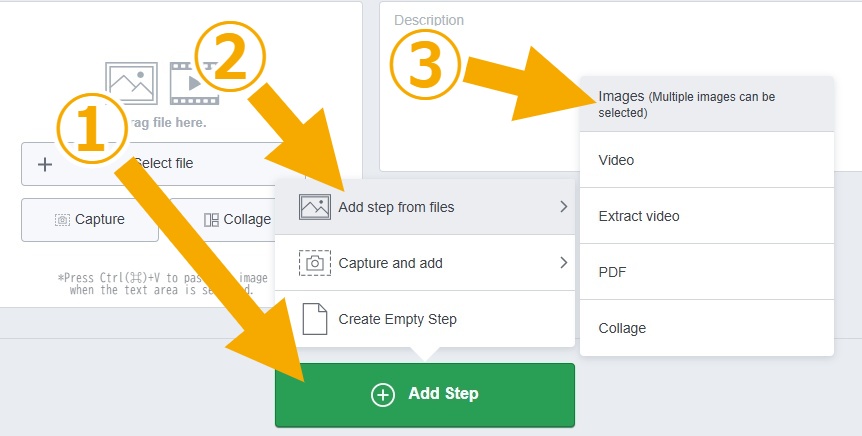
ที่เกี่ยวข้อง:สร้างขั้นตอนพร้อมกันโดยการเลือกหลายภาพ (Web Browser)
https://teachme.jp/8/manuals/5505777
สร้างหลายขั้นตอนพร้อมกันจากวิดีโอ
หากมีวิดีโอที่ถ่ายขั้นตอนโดยรวมไว้ สามารถตัดเป็นรูปภาพหรือวิดีโอแล้วสร้างขั้นตอนได้พร้อมกันทีเดียว
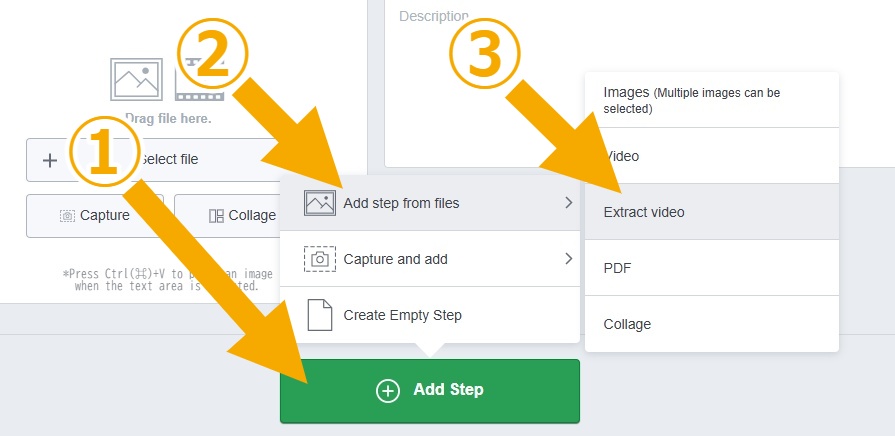
ที่เกี่ยวข้อง:การแยกภาพ / ตัดคลิปสั้นๆ จากวิดีโอ (Web Browser)
https://teachme.jp/8/manuals/14384570
รูปภาพ
วางด้วย Ctrl+V
คัดลอกไฟล์รูปภาพ แล้วคลิกที่ส่วนชื่อเรื่องหรือคำอธิบาย จากนั้นสามารถวางรูปภาพได้ด้วย Ctrl+V
ที่เกี่ยวข้อง:วางภาพลงในขั้นตอนโดยตรง [Paste Image] (Web Browser)
https://teachme.jp/8/manuals/7740655
วางหลายรูปภาพในขั้นตอนเดียว
สามารถวางรูปภาพ 2-4 รูปในขั้นตอนเดียวได้จาก "รวมรูปภาพ"
สะดวกเมื่อต้องการแสดงการเปรียบเทียบระหว่าง ✓/- หรือก่อน/หลัง รวมถึงภาพรวมและภาพขยาย
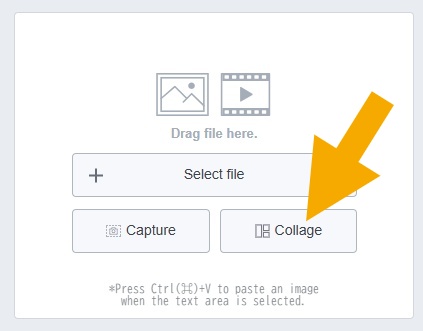
ที่เกี่ยวข้อง:รวมรูปภาพหลายรูป (Web Browser)
https://teachme.jp/8/manuals/42691295
ใช้ภาพประกอบทั่วไป (ฟรี)
เราให้บริการภาพประกอบทั่วไปที่สามารถนำไปใช้ในการสร้างคู่มือได้โดยไม่มีค่าใช้จ่าย
ลูกค้าที่สมัครใช้งาน Teachme Biz ทุกท่านสามารถใช้งานได้
ที่เกี่ยวข้อง:วิธีการใช้ภาพประกอบทั่วไป (ฟรี)
https://help.teachme.jp/hc/th/articles/27782478268057
การแก้ไขรูปภาพ / การแก้ไขวิดีโอ
ใช้แป้นพิมพ์ลัด
แป้นพิมพ์ลัดที่ใช้ได้ในหน้าจอแก้ไขรูปภาพและวิดีโอ
https://help.teachme.jp/hc/th/articles/12095112400153
ใช้สัญลักษณ์ในการมาร์กข้อความ
สัญลักษณ์บางอย่าง เช่น "↻" "⇔" "⚠" สามารถนำมาใช้ในการมาร์กข้อความได้
หากไม่มีรูปทรงมาร์กที่ต้องการ กรุณาพิจารณาใช้สัญลักษณ์แทน
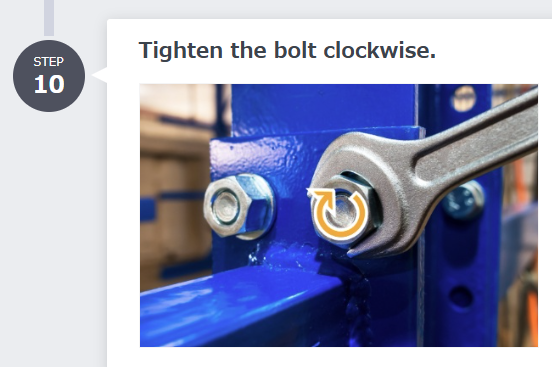
ที่เกี่ยวข้อง:
การใส่สัญลักษณ์และแก้ไขภาพ (Web Browser)
https://teachme.jp/8/manuals/5505700
การใส่ข้อความและสัญลักษณ์ในวิดีโอ (Web Browser)
https://teachme.jp/8/manuals/14391202
คำอธิบาย
เน้นส่วนสำคัญ
เลือกข้อความที่พิมพ์ไว้แล้วคลิก "เน้น" เพื่อทำการเน้นข้อความได้
สามารถ "เน้น" ได้ด้วย Ctrl+B เช่นกัน
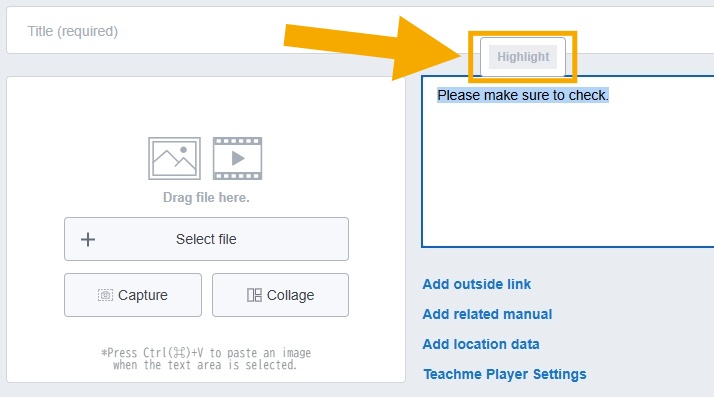
ที่เกี่ยวข้อง:วิธีใส่ไฮไลต์เน้นข้อความในคำอธิบาย (Web Browser)
https://teachme.jp/8/manuals/18295224
ลิงก์
เรียงลำดับ
คลิกค้างที่ "≡" แล้วลากและวาง (Drag & Drop) เพื่อเรียงลำดับลิงก์ได้
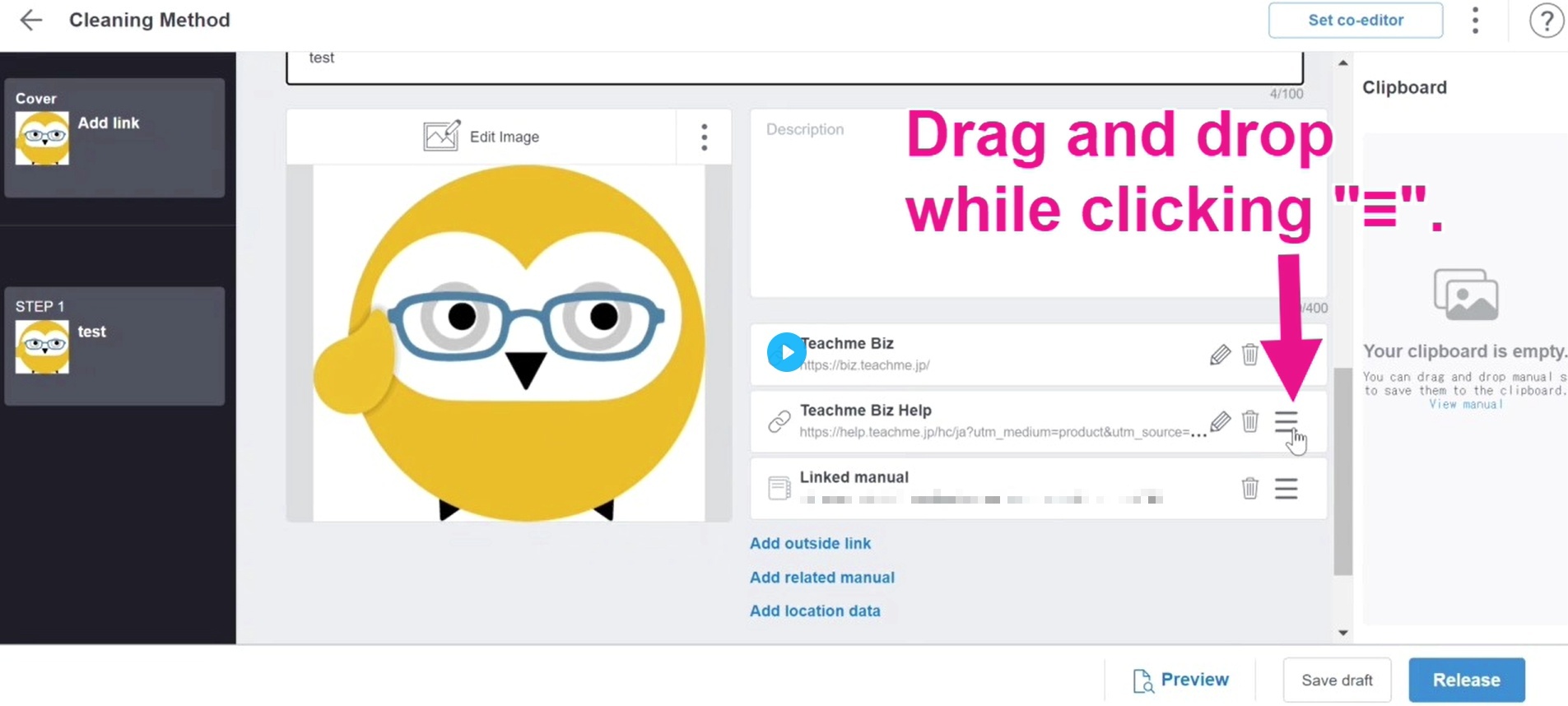
ที่เกี่ยวข้อง:ใส่ลิงก์ที่เกี่ยวข้องในคู่มือ (Web Browser)
https://teachme.jp/8/manuals/9560498
แทรกลิงก์สำหรับข้ามไปยังขั้นตอนที่ระบุใน "คำอธิบาย" ของคู่มือ
สามารถแทรกลิงก์ในส่วน "คำอธิบาย" ของคู่มือโดยระบุหมายเลขขั้นตอนได้
สะดวกในสถานการณ์ที่ต้องการชี้แนะให้ดูขั้นตอนใดขั้นตอนหนึ่งภายในคู่มือเดียวกัน เช่น เมื่อมีการแยกสาขาของขั้นตอน
- หากหมายเลขขั้นตอนเปลี่ยนไปเนื่องจากการแก้ไขคู่มือ ลิงก์จะไม่ตามไปด้วย แต่จะข้ามไปยังขั้นตอนที่มีหมายเลขนั้นเมื่อคลิก
ที่เกี่ยวข้อง:ใส่ลิงก์ในช่องคำอธิบายเพื่อข้ามไปยังขั้นตอนที่ต้องการ (Web Browser)
https://teachme.jp/8/manuals/24245613
รับ URL ที่ข้ามไปยังขั้นตอนเดิมเสมอแม้จะมีการแก้ไข
คลิกขวาที่หมายเลขขั้นตอนในหน้าจอดูคู่มือเพื่อรับ URL ที่ข้ามไปยังขั้นตอนที่ระบุได้
สะดวกในสถานการณ์ที่ต้องการชักชวนให้ดูขั้นตอนใดขั้นตอนหนึ่งในคู่มืออื่น โดยลงทะเบียนใน "เพิ่มลิงก์ภายนอก"
- URL ที่ลงท้ายด้วย "step" ซึ่งให้บริการในอดีต อาจมีการเปลี่ยนปลายทางที่ข้ามไปเนื่องจากการแก้ไขคู่มือ
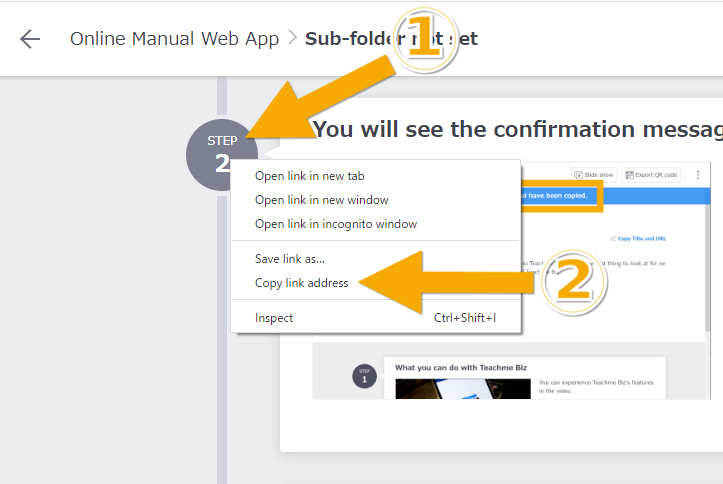
ที่เกี่ยวข้อง:คัดลอก URL เพื่อข้ามไปยัง Step ที่ต้องการ (Web Browser)
https://teachme.jp/8/manuals/8567752
ภาพรวม
กลับสู่เนื้อหาที่เผยแพร่
สามารถยกเลิกการแก้ไขทั้งหมดที่ทำหลังจาก "เผยแพร่" หรือ "อัปเดต" ได้
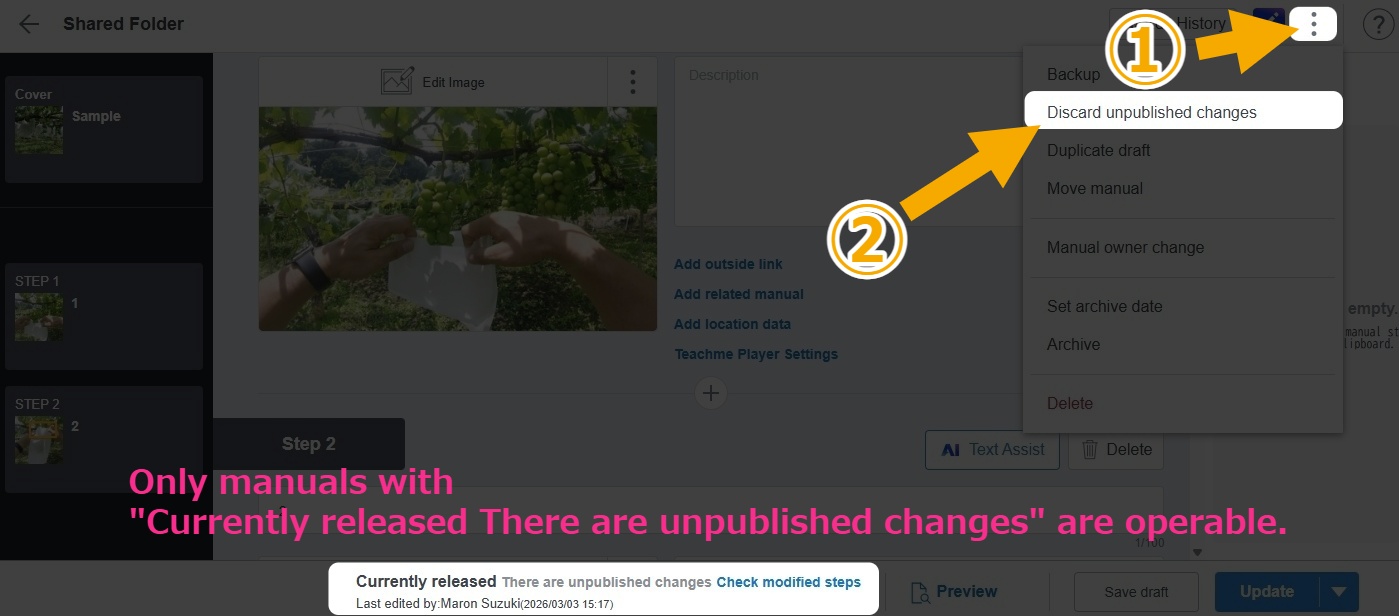
ที่เกี่ยวข้อง:ยกเลิกการเปลี่ยนแปลงที่ยังไม่ได้เผยแพร่ในคู่มือ (Web Browser)
https://teachme.jp/8/manuals/42711552
เพิ่มคำค้นหา
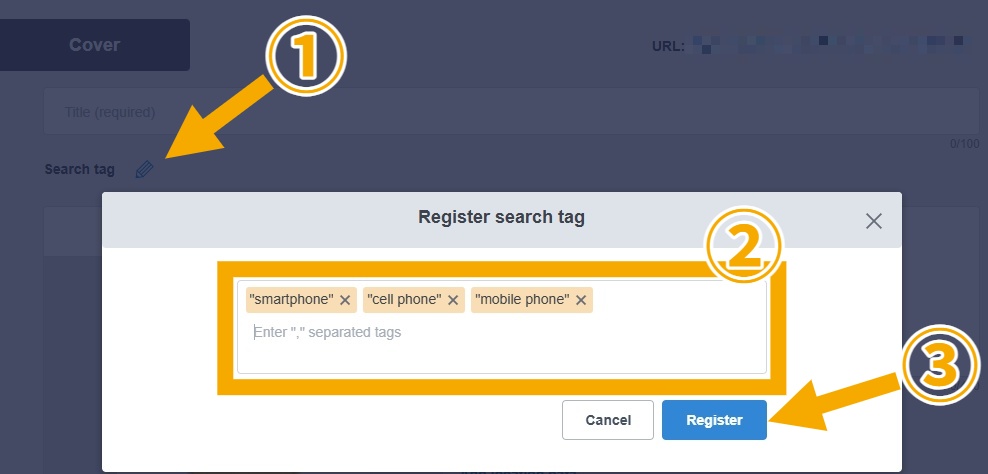
การเพิ่ม "แท็กการค้นหา" ทำให้สามารถค้นหาด้วยคีย์เวิร์ดที่ไม่มีอยู่ในชื่อเรื่องหรือคำอธิบายได้
สะดวกเมื่อมีชื่อเรียกที่ไม่ได้เขียนไว้ในคู่มือ หรือเพื่อรองรับคำที่อาจสะกดต่างกันในแต่ละบุคคลเมื่อค้นหา
ตัวอย่าง:เพิ่ม "สมาร์ทโฟน" "มือถือ" "โทรศัพท์" ลงในคู่มือ "วิธีใช้สมาร์ทโฟน"
ที่เกี่ยวข้อง:
การตั้งค่าแท็กการค้นหา (Search Tag) (Mobile App)
https://teachme.jp/8/manuals/5506178
ประโยชน์ของการตั้งค่า "แท็กการค้นหา"
https://help.teachme.jp/hc/th/articles/900005507786